vendredi 30 novembre 2007

Vista Sans Vista

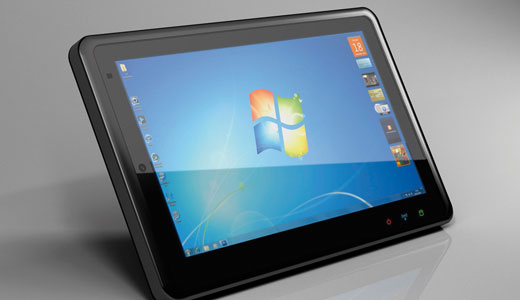
Vista Transformation Pack est la solution idéale pour ceux qui veulent profiter de l'apparence Vista, sans installer le lent et couteux système d'exploitation à milles et un problème.

D'ailleurs il est considéré par Info-du-Net comme la meilleure solution pour avoir l'aspect de Vista sur XP.

La version 8.1 du Vista Transformation Pack est maintenant disponible en téléchargement depuis quelques heures ;)

Le seul truc qui est un tout petit peu dommage, c'est que le pack est en pure english.

Donc, pour les francophiles inconditionnels il y a Vista Inspirat Ultimate 2, mais ringard et nul pas vraiment complet.


P.S: Au cas ou le lien de téléchargement ne marche plus, voici des liens de secours sur SaveFile et RapidShare

P.P.S: Le pack Vista Inspirat 2 téléchargé 4252726 fois?!!! Le type doit surement être un copain a Sarko ;)

jeudi 29 novembre 2007

Comment cacher / masquer un disque dur sous Windows ?

masquer lecteur dans poste de travail

Pour cacher un lecteur de disque sous Windows, le moyen le plus souvent utilisé, même par les fabricants de PC pour masquer la partition de restauration, c'est de ne pas lui assigner de lettre. Ainsi, pas de lettre pour le lecteur, donc pas de chemin d'accès.

Utilisation de l'invite de commandes

- Pour masquer un disque dur, commencer par lancer l'invite de commandes. Pour cela rendez-vous dans Démarrer > Tous les programmes > Accessoires et cliquez avec le bouton droit de la souris sur Invite de commandes puis choisir Exécuter en tant qu'administrateur.

- Tapez alors diskpart dans la fenêtre de l'Invite et appuyez sur Entrée. Une fois l'utilitaire diskpart chargé, tapez list volume pour afficher la liste de tous les volumes montés sur votre ordinateur et les lettres de lecteurs associées comme l'affiche notre image.

- Pour masquer le lecteur E correspondant au volume 2 par exemple, commencons par nous positionner sur ce volume en tapant select volume 2 et en appuyant sur Entrée. Dès que le volume est sélectionné, tapez alors remove letter E et validez. Un redémarrage du système vous sera lors proposé. Ainsi, le lecteur E ne sera plus disponible via l'Explorateur Windows ni dans le poste de travail.

- Pour l'affciher à nouveau, il suffit de répéter la même opération que précédemment sauf que la dernière commande à saisir sera assign letter E. Vos données restent bien conservées sur le disque.

Modifier une clé du registre sous Windows XP

Une autre façon de masquer un lecteur de disque, sous Windows XP, est de se rendre dans la base de registre (Démarrer > Exécuter tapez regedit) sous la clé HKEY_CURRENT_USER \ Software \ Microsoft \ Windows \ CurrentVersion \ Policies \ Explorer. Dans le menu de droite de cette clé, créez une nouvelle valeur Dword nommée NoDrives en cliquant avec le bouton droit sur une partie vide et en sélectionnant Nouveau > Valeur Dword. Une fois cette valeur Dword créée, faites un double click dessus et donnez lui une des valeurs chiffrées suivantes en fonction du lecteur que vous souhaitez masquer: C: 4, D: 8, E: 16, F: 32 ... Si vous souhaitez masquer plusieurs lecteurs, la valeurs à donner est la somme de leurs valeurs individuelles; soit pour E et F : 48 (16+32).

NB: Dans le cadre d'un disque de sauvegardes, ils existent des logiciels très efficaces comme qui créent une zone sécurisée, qui est en fait une partition cachée, non accesssible sous Windows et sur laquelle vos données sont enregistrées. Vous créez en parallèle un CD ou une clé USB de démarrage qui vous permettra de lancer la restauration du système à partir de cette partition ou plus simplement, vous pouvez, toujours par le biais de ce logiciel ajouter un nouvelle option comme Appuyer sur F10 pour réparer au démarrage du PC.

Utiliser un antivirus que Windows Vista ne détecte pas

empecher detection antivirus

Un logiciel antivirus protège votre ordinateur contre les virus et autres atteintes à la sécurité. Windows vérifie régulièrement pour voir si un programme antivirus est installé sur votre ordinateur, s'il fonctionne et s'il est à jour. L'état de votre programme antivirus est affiché dans le Centre de sécurité Windows. Toutefois, Windows ne détecte pas tous les programmes antivirus, et certains antivirus ne signalent pas leur état à Windows.

Si vous recevez des notifications de sécurité à votre logiciel de protection antivirus, mais que vous savez que votre logiciel antivirus est installé et à jour (c'est souvent le cas avec Avast, Zone Alarm ou Avg), vous pouvez suivre les étapes ci-dessous pour arrêter de recevoir ces notifications. Ne procéder à cette manipulation que si vous êtes sûr que votre antivirus analyse en temps réel votre PC.

Pour spécifier que vous utilisez un programme antivirus que Windows ne détecte pas sur votre ordinateur,

- Rendez-vous dans le centre de sécurité en cliquant sur: Démarrer > Panneau de configuration > Sécurité > Centre de sécurité.

- Cliquez sur Protection contre les programmes malveillants, puis sous Protection antivirus, cliquez sur Afficher les autres options disponibles.

- Dans la boîte de dialogue Centre de sécurité Windows qui apparait, cliquez sur Je dispose d'un programme antivirus que je contrôlerai moi-même. Vous serez alors emmenez à confirmer cette opération. Le Centre de sécurité affiche alors vos paramètres antivirus en tant que non surveillé, et vous ne recevrez plus des notifications sur votre logiciel de protection antivirus.

mercredi 28 novembre 2007

Utilisez la Puissance de Google pour trouver n'importe quel fichier

Filoogle
Il est simple, rapide, astucieux et génial, et il fait tout ce que je lui demande de faire, sans discussion.

Non, je ne parle pas de mon cher PC, ni de Ubuntu :)

Il s'agit plutôt de Filoogle, un moteur de recherche google personnalisé qui vous permet de trouver toute sorte de fichier.

Torrents, Musique, Vidéos, Albums, Logiciels, eBooks, Sonneries, Comics, Roms, NZB, Web...

Il y a juste un truc que vous ne devez pas faire, c'est de l'utiliser d'une manière illégale, attention! ;)

allez a++

mardi 27 novembre 2007

Comment supprimer les mots de passe enregistrés sous Windows Vista ?

mots de passe utilisateurs thumb

Lorsque vous visitez un site Web qui requiert une authentification ou tentez de vous connecter à des ordinateurs distants, vous disposez de la possibilité d'enregistrer votre mot de passe afin que la prochaine fois que vous visiterez la page ou tentative d'accès une ressource distante vous n'ayez pas à entrer une nouvelle fois votre mot de passe.

Cette fonctionnalité peut être considérablement avantageuse, en particulier si vous accédez fréquemment à un site Web tiers ou des ressources en ligne. L'inconvénient de cette pratique est le risque de sécurité et de confidentialité qu'elle crée. Car en effet toute personne mal intentionnée ayant un accès physique, voire distant à votre ordinateur pourrait accéder aux sites et ressources pour lequel vous avez enregistré un mot de passe en utilisant vos identifiants.

Supprimez vos mots de passe enregistrés de l'ordinateur est très judicieux, car cela par conséquent protège vos comptes. Supprimer le mot de passe est un peu difficile dans Windows Vista car il n'y a pas un moyen facile d'accéder à une liste de tous les comptes qui ont les mots de passe stockés pour eux dans le panneau de configuration ou n'importe quel autre élément de l'interface utilisateur.

Toutefois, il existe un excellent moyen d'aacéder aux mots de passe enregistrés: le fichier système keymgr.dll. C'est une interface d'affichage des noms d'utilisateur et les mots de passe stockées. Pour utiliser cette interface sympathique, procédez comme suit :

- Cliquez sur Démarrer, tapez rundll32.exe keymgr.dll, KRShowKeyMgr dans la zone de recherche puis appuyez sur ENTRÉE.

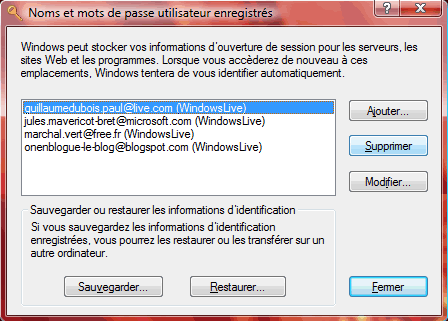
- La fenêtre Noms et mots de passe utilisateur enregistrés se chargera pour afficher une liste de tous les les comptes qui sont enregistrés sur votre ordinateur, comme indiqué dans notre image (ici on voit les adresses de tous les utilisateurs qui se connectent à un service Windows Live sur ce PC). Pour supprimer un mot de passe enregistré, sélectionnez le compte dans la liste et cliquez sur le bouton Supprimer.

- Cliquez sur OK dans la fenêtre de confirmation et le compte ainsi que le mot de passe associés seront supprimés.

- Répétez les étapes précédentes pour tous les autres comptes que vous souhaitez supprimer.

- Lorsque vous avez terminé, cliquez simplement sur Fermer.

Vous pouvez également utiliser la fenêtre Noms et mots de passe utilisateur enregistrés pour ajouter plusieurs noms d'utilisateur et les mots de passe à votre ordinateur. Si vous avez un site Web ou des ressources pour lesquels la confidentialité n'est pas un problème, tels que certains Site Web d'actualité, cliquez simplement sur le bouton Ajouter lorsque la fenêtre Noms et mots de passe utilisateur enregistrés est chargée.

Ubuntu Compiz Fusion Sur Un PC Pourri

Ubuntu Compiz FusionAdmirez Ubuntu dans toute sa splendeur sur une vieille machine, un Pentium III 800Mhz, 128MB RAM, geforce 2 MX/400 avec 32 MB RAM :)


Meilleur que Vista en performances et bien plus beau.


Une autre vidéo :)

Alors prêt à passer à l'aventure Ubuntu ? Oui?
Alors voici les CD Ubuntu gratuits pour vous ;)


P.S: Si seulement Ubuntu avait les moyens de faire un peu plus de pub, Microsoft n'existerai plus.

lundi 26 novembre 2007

Quelques logiciels ou applications utiles fournis avec Windows Vista

windows mail

Windows Mail

L'arrivée de Windows Vista sonne l'arrêt de Outlook Express, remplacé par Windows Mail. Windows Mail est un nouveau client de messagerie qui apporte de nouvelles fonctionnalités par rapport à son prédécesseur.

Ainsi, Windows mail intègre un moteur de recherche qui permet de retrouver facilement un message ou sa pièce jointe. Pour faire face aux problématiques actuelles, Windows Mail utilise un moteur antispam et anti-phishing. Plus qu'utile, il risque bien de devenir le logiciel de messagerie de prédilection pour ceux qui n'ont pas Office Outlook.

Calendrier Windows

Le Calendrier Windows est un agenda personnel intégré à Windows Vista. Au-delà des fonctions standard, le Calendrier Windows permet notamment d'effectuer un partage d'agenda avec les autres utilisateurs de l'ordinateur. Ainsi, un membre d'une famille peut visualiser les activités des autres personnes.

De plus, le Calendrier Windows est compatible avec le format iCalendar qui permet de publier et d'exporter un calendrier vers un site Web ou une autre application.

Enfin le Calendrier Windows prend en charge la possibilité d'envoyer des demandes de rendez-vous ou de réunion sans disposer d'infrastructure de messagerie d'entreprise.

Galerie de photos Windows

L'application Galerie de photos Windows permet d'organiser, de visualiser, de rechercher vos photos et vidéos stockés sur votre ordinateur Windows Vista. Toute la gestion de vos contenus multimédias, de l'import de vos images depuis votre appareil photo à l'impression peut être réalisée via la Galerie de photo Windows. Vous pouvez également partager facilement vos données via la messagerie, mais aussi en créant des CD ou DVD avec un contenu interactif.

NB: La Galerie de photo Windows ne permet pas de visualiser les animations des Gifs animés, cette opération étant par défaut confiée à Internet Explorer sous Windows Vista.

 
Design by Free WordPress Themes | Bloggerized by Lasantha - Premium Blogger Themes | Best Web Hosting