Affichage des articles dont le libellé est multimedia. Afficher tous les articles

samedi 8 décembre 2007

Enregistrer la TV sur son PC avec Nero 8

nero capture video thumb

Résolument tournée vers le multimédia, la suite Nero 8 possède une section 'Divertissement à domicile', subdivisée en deux parties: Application PC et 'Application TV'. C'est dans cette dernière qu'il faut se rendre et cliquer sur 'Enregistrer depuis la TV (RVP)' pour ainsi charger Nero Vision 5.

Si c'est la première fois que vous exécutez l'application, il faudra commencer par la recherche de canaux TV. Pour cela cliquez sur le bouton Propriétés du périphérique vidéo, rendez-vous dans l'onglet Canaux puis cliquez sur le bouton Syntonisation des canaux pour lancer l'assistant TV. Cliquez sur Suivant si les paramètres video affichés sont corrects, notamment la Qualité d'enregistrement qui est fixée par défaut à DVD haute qualité. Vous accédez alors à la Recherche de canaux TV et il vous reste simplement à cliquer sur Lancer la recherche.

Une fois cette recherche de canaux terminée, cliquez sur Suivant pour vous assurer de l'affichage vidéo, puis Fermer pour revenir à la fenêtre de capture TV ci-dessus. Si le bouton d'enregistrement (rouge) n'apparait pas comme sur notre image après la recherche des canaux, il faudra alors redémarrer l'application Nero vision pour commencer la capture.

NB: A la fin de l'enregistrement, le fichier créé s'affiche dans la même fenêtre et vous pouvez le visualiser, modifier, effacer dans le même écran de capture. S'il est assez lourd, changez, toujours dans cette fenêtre, l'encodage de la vidéo; vous avez le choix entre AVI, AVI (DV), MPEG-1 et MPEG-2).

jeudi 6 décembre 2007

Graver des CD et DVD avec Windows Vista

graver avec Vista

L'utilitaire de gravure de CD existait déjà sous Windows XP, mais son fonctionnement était plus que relatif. Mieux vaut donc utiliser un ligiciel spécialement dédié pour graver des CD sous XP. Mais sous Windows Vista, la gravure fonctionne mieux.

Comment graver ?

1. Commencez par rassembler les données que vous souhaitez graver dans un même dossier (Mes documents par exemple), sélectionnez-les puis cliquez sur le bouton Graver qui apparait sur la barre d'outils, comme indiqué sur notre figure ci contre.

2. Sur la fenêtre Graver un disque qui apparait, renseignez le Titre du disque puis cliquez sur le bouton Afficher les options de format. Sélectionnez l'option à image pour permettre la lecture du CD ou DVD que vous allez créer sur tous les ordinateurs et la plupart des lecteurs de CD, puis cliquez sur suivant.

3. La fenêtre de copie des fichiers s'affiche alors, vous indiquant le temps restant. En même temps, vous entendrez le CD tourner, mais ne vous trompez pas, la gravure n'a pas encore commencé, il s'agit tout simplement de la mise en cache des fichiers à graver. Vous verrez d'ailleurs s'afficher l'infobulle indiquant que des fichiers sont en attente de gravure.

graver sur disque2 4. Une fois cette copie des fichiers terminée, la fenêtre ci-dessous apparait, vous montrant ainsi vos fichiers à graver. Si vous êtez d'accord avec ce qui est proposé, cliquez alors sur le bouton Graver sur disque pour lancer la gravure dur CD. Sinon, vous pouvez tout recommencer en cliquant sur le bouton Supprimer les fichiers temporaires.

La gravure avec Windows Vista est plutôt rapide. On déplore pourtant encore le manque de personnalisation pour graver un type de fichiers donné comme un CD audio, un CD vidéo (VCD ou SVCD) ... En somme, si vous souhaitez créer autre chose qu'un CD ou DVD de données, utilisez d'autres logiciels de gravure.

lundi 3 décembre 2007

Windows Media Center : créer des raccourcis pour un accès rapide

A l'aide des raccourcis sur votre Bureau Windows ou dans la barre de lancement rapide, vous pouvez accéder directement à votre section favorite de Windows Media Center, évitant ainsi la navigation dans les différents menus de la suite multimédia de Microsoft. Ainsi on peut ouvrir Windows Media Center et aller directement sur le Guide TV ou la TV en direct ou encore les Programmes TV enregistrés.

Tout ceci est possible grace à l'argument de ligne de commande /homepage que l'exécutable de Windows Media Center utilise. Tout d'abord, cliquez avec le bouton droit sur votre Bureau Windows et sélectionnez Nouveau, puis Raccourci. Ensuite, entrez l'emplacement comme indiqué ci-dessous, selon ce que vous souhaitez voir se produire:

Démarrez Windows Media Center et passez directement ...

- au Guide TV: %SystemRoot%\ehome\ehshell.exe /homepage:videoguide.xml
- à la TV en direct: %SystemRoot\ehome\ehshell.exe /homepage:videofullscreen.xml
- aux Programmes TV enregistrés: %SystemRoot%\ehome\ehshell.exe /homepage:videorecordedprograms.xml
- à la Musique: %SystemRoot%\ehome\ehshell.exe /homepage:audio.home.xml
- aux Photos: %SystemRoot%\ehome\ehshell.exe /homepage:photo.xml

Une fois l'emplacement indiqué, cliquez sur Suivant et nommez le Raccourci. Il suffira alors de glisser ce raccourci sur votre barre de lancement rapide et vous avez une nouvelle façon de démarrer Windows Media Center.

lundi 26 novembre 2007

Quelques logiciels ou applications utiles fournis avec Windows Vista

windows mail

Windows Mail

L'arrivée de Windows Vista sonne l'arrêt de Outlook Express, remplacé par Windows Mail. Windows Mail est un nouveau client de messagerie qui apporte de nouvelles fonctionnalités par rapport à son prédécesseur.

Ainsi, Windows mail intègre un moteur de recherche qui permet de retrouver facilement un message ou sa pièce jointe. Pour faire face aux problématiques actuelles, Windows Mail utilise un moteur antispam et anti-phishing. Plus qu'utile, il risque bien de devenir le logiciel de messagerie de prédilection pour ceux qui n'ont pas Office Outlook.

Calendrier Windows

Le Calendrier Windows est un agenda personnel intégré à Windows Vista. Au-delà des fonctions standard, le Calendrier Windows permet notamment d'effectuer un partage d'agenda avec les autres utilisateurs de l'ordinateur. Ainsi, un membre d'une famille peut visualiser les activités des autres personnes.

De plus, le Calendrier Windows est compatible avec le format iCalendar qui permet de publier et d'exporter un calendrier vers un site Web ou une autre application.

Enfin le Calendrier Windows prend en charge la possibilité d'envoyer des demandes de rendez-vous ou de réunion sans disposer d'infrastructure de messagerie d'entreprise.

Galerie de photos Windows

L'application Galerie de photos Windows permet d'organiser, de visualiser, de rechercher vos photos et vidéos stockés sur votre ordinateur Windows Vista. Toute la gestion de vos contenus multimédias, de l'import de vos images depuis votre appareil photo à l'impression peut être réalisée via la Galerie de photo Windows. Vous pouvez également partager facilement vos données via la messagerie, mais aussi en créant des CD ou DVD avec un contenu interactif.

NB: La Galerie de photo Windows ne permet pas de visualiser les animations des Gifs animés, cette opération étant par défaut confiée à Internet Explorer sous Windows Vista.

dimanche 21 octobre 2007

Accélérer le chargement de la vidéo dans Windows Media Player

windows media player toolbar

Comme le montre l'image ci-dessous, le lecteur multimédia de Microsoft cherche à télécharger les codecs à chaque lecture d'une vidéo, et ce malgré le pack de codecs que vous avez sûrement installé.

Aussi, le lissage de la vidéo (pas efficace) que tente de faire le lecteur génère une importante utilisation des ressources qui se terminera par un plantage de l'application si en plus vous n'avez pas assez de mémoire sur le PC.

De plus, si Windows Media doit télécharger des illustrations ou vérifier en ligne les droits sur vos fichiers, il vaut mieux lui spécifier la vitesse de votre connexion Internet que de le laisser la détecter, c'est toujours quelques secondes de gagner.

ACQUISITION DE CODECS: UN LEURRE

L'acquisition de codecs avec Windows Media Player ne fonctionne pas vraiment, surtout quand il s'agit de vidéos compressées sous différents formats DivX, Xvid, asf, Vob ... Mais même si vous avez installé tous ces codecs sur votre PC, Media Player continuera à vouloir les téécharger sans succès en ligne, il renverra ainsi une erreur en mettant une croix à côté du fichier en cours de lecture avant finalement d'utiliser vos codecs.

La solution consiste donc à désactiver cette fonctionnalité. Pour cela dans les options du lecteur (Outils > Options), sous l'onglet  Lecteur, décochez Télécharger les codecs automatiquement.

FIXEZ VOTRE VITESSE DE CONNEXION INTERNET

Dans le menu précédent vous pouvez apercevoir la fréquence à laquelle Windows Media Player recherche les mises à jour. Pour cette opération comme pour plein d'autres pouvant se dérouler en cours d'utilisation du lecteur, la vitesse de votre connexion Internet est détectée.
Pour la fixer, rendez-vous dans l'onglet Performances, cochez Choisir la vitesse de connexion et sélectionnez celle qui s'approche de la vôtre.

LE LISSAGE DE LA VIDEO

Il a pour but d'améliorer l'apercu de vos vidéos, mais hélas, ce ne sera jamais le cas. Vos vidéos piratés ou screener ne trouveront jamais la qualité originale avec cette option, principale source d'utilisation du processeur et de la mémoire de Windows media Player. On la désactive dans l'onglet Performances, en décochant Utiliser le lissage de la vidéo.

mercredi 19 septembre 2007

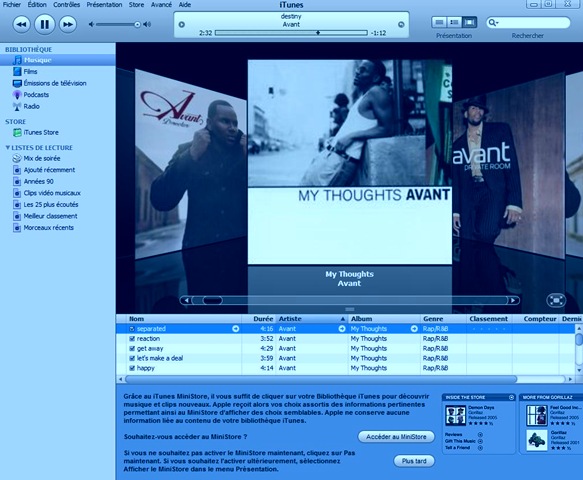
Télécharger iTunes 7.4.2 Pour Windows

iTunes 7.4.2

Un chargement très lent, des formats de fichiers incompatibles :

c'est la première impression qui se dégage au contact du lecteur multimédia d'Apple. Ce dernier est plus tourné vers la synchronisation et l'achat de musique en ligne que la gestion, l'écoute sur son PC de la musique acquise. En effet, iTunes consomme plus de ressources système que ses concurrents et ne prend pas en charge tous les formats de fichiers malgré tous les codecs que vous pouvez disposer. Ainsi il est impossible de lire des DivX avec iTunes.

Importation lente de médias dans la bibliothèque, illustration des albums payante :

Elle peut durer une quinzaine de minutes pour moins de 1000 fichiers audio. De plus, si vous avez des fichiers au format Wma, iTunes se charge de les convertir lors de leur importation dans sa bibliothèque. Contrairement à Windows Media Player qui télécharge automatiquement l'illustration de vos albums sur le web, il est nécessaire d'avoir un compte Apple (payant) sur iTunes Store pour une telle opération. Pour contourner cela, il vous suffit de récupérer les illustrations téléchargées par un autre lecteur (fichiers cachés et protégés par le système d'exploitation Folder.jpg) qui se trouvent dans le dossier Musique.

En conclusion :

Si vous ne disposez pas du matériel Apple comme un iPod, un iMac ou prochainement un iPhone, iTunes n'est pas le lecteur multimédia qu'il vous faut.

Télécharger: iTunes 7.4.2
Date de sortie: 17/09/2007

mardi 7 août 2007

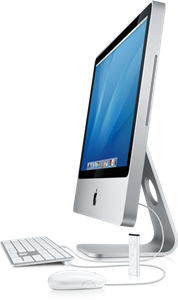
Découvrez le nouvel iMac d‘Apple

nouvel imac

Fini le temps ou les ordinateurs Apple n'étaient reconnus que par leur design, place à la puissance avec le Core 2 Duo d'Intel, à la baisse des prix (enfin !) et encore plus d'esthétique: c'est ainsi qu'on peut résumer le nouvel iMac dévoilé aujourd'hui même par la marque à la pomme.

Si son design tout en aluminium séduira plus d'un(e), derrière son écran panoramique de 20 ou 24 pouces se cache un concentré de technologies intégrant communications sans fil sur Mac OS X et la nouvelle suite iLife ’08.

L'iMac est doté de tous les outils lui permettant d'être à la fois une plateforme de production, avec par exemple l' iWeb qui permet de créer des blogs ou des sites Internet en peu de temps, et un véritable centre multimédia puisqu'il est même équipé de la télécommande Apple Remote.

Enfin pour joindre l'utile à l'agréable, son prix d'entrée de gamme avoisinera 1200 €. Il ne reste plus qu'à y installer Windows Vista, pour en faire l'ordinateur idéal???

lundi 6 août 2007

Skype 3.5.0.229 pour Windows à télécharger

skype

Skype utilise la technologie Peer-to-peer non pas pour que ses utilisateurs se partagent des fichiers, mais pour qu'ils se transmettent gratuitement des communications. Simple d'utilisation, Skype vous permet de passer des appels de bonne qualité partout dans le monde en utilisant la carte son, le haut parleur et le micro de votre ordinateur. Disponible dans plusieurs langues, Téléchargez simplement Skype et choisissez votre langue au moment de l'installation.

Fonctionnalités:
* Appels gratuits et illimités
* Une qualité de son meilleure que celle de votre téléphone portable
* Fonctionne automatiquement avec tous les pare-feux, aucune configuration
* Vous voyez à qui vous parlez grâce aux appels vidéo gratuits
* Vos appels sont cryptés

Télécharger: Skype 3.5.0.229 (exe, 22.9 MB)
OS: Windows 2000, Windows XP, Windows Vista
Support: Forums Skype
Date de diffusion: 29 Août 2007

jeudi 19 juillet 2007

Enlever la protection DRM des fichiers audio Microsoft

Le sujet est à nouveau d’actualité car en effet, le système de protection contre la copie de fichiers musicaux de Microsoft vient une nouvelle fois d’être craqué. Le responsable de cette opération est encore et toujours le logiciel FairUse4WM, ou plutôt ses créateurs, dont la dernière version vient d’être discrètement divulguée, par l’intermédiaire d’un lien de téléchargement, sur le forum Doom9.org.

Cette protection empêche notamment de copier un fichier musical un certain nombre de fois, et il interdit à Windows Media Player de lire des fichiers piratés. En réponse à cette attaque, Microsoft promet une mise à jour seulement du système de protection, mais pas de son lecteur multimédia, à une date encore inconnue. Pour une fois Microsoft veut ... aider les artistes, mais certains internautes ne l'entendent forcément pas de cette oreille.

lundi 16 juillet 2007

Vers une taxe sur les processeurs et les cartes mères ?

S’il y a une taxe sur les disques durs (HDD), pourquoi pas une sur les processeurs CPU) et les cartes mères (CM) ? Après tout, ce sont les trois principaux composants d’un PC. Petite rétro! En 2002, la course aux Giga-octets pour les HDD et GHz pour les CPU était à peine lancée mais surtout leurs prix restaient assez élevés. Le haut débit 512 kbps était en promotion chez AOL à 24.90 €. Le monde artistique était aussi productif qu’aujourd’hui mais avec une telle configuration pour un ordinateur, il fallait laisser ce dernier allumé jour pour jour pendant plus d’une semaine pour télécharger un film.

Il faut donc comprendre que ce qui faisait défaut avant, c’était plus la puissance des ordinateurs des particuliers et le débit Internet que la taille des disques durs, car on avait facilement un HDD de 30 GB dans lequel on avait rien à stocker. Aujourd’hui la donne a bien changé, AMD vient pour une énième fois de baisser les prix de ses processeurs, son concurrent Intel devrait l’imiter dans les semaines à venir. Asus vient de sortir une carte mère (P5K3) avec 2 Go de ram DDR3 intégrée, l’adsl couvre presque tout le territoire français avec des débits moyens de 10Mbps… Pourquoi taxer alors uniquement les disques durs ? Est-ce la faute de ces derniers si on peut télécharger aujourd’hui un film en 2 petites heures ?

vendredi 13 juillet 2007

Le meilleur logiciel pour votre téléphone portable Motorola, Samsung ou Nokia

Motorola Phone Tools

Votre mobile est doté d'un appareil photo? Alors il est nécessairement accompagné d'un cable et d'une suite multimédia pour permettre la synchronisation et la gestion de vos données sur votre PC.

Le "firmware" ou système d'exploitation de votre portable pourrait aussi se mettre à jour, comme un ordinateur. Avec l'arrivée de Windows Vista, beaucoup de ces logiciels livrés avec votre téléphone sont devenus obsolètes, une mise à jour (et mise au point) s'impose.

1- Motorola Phone Tools (MPT):

La suite multimédia des portables Motorola, voir photo ci-contre, nécessite une mise à jour vers la version 4.5.1C pour fonctionner sous Vista. Cela vous coutera tout de même 34,99 $ sur le site du fabricant. Le seul téléchargement gratuit sur le site de Motorola concerne la vérification et la mise à jour du firmware de votre portable. Elle est moins connue mais peut devenir urgente en cas d'instabilité du téléphone.

2- Samsung PC Studio 3:

Si vous possédez un tel CD, sachez qu'il est totalement compatible Windows Vista même si ce n'est pas signalé dessus. Vous avez aussi la possibilité de télécharger sa mise à jour, gratuitement sur le site de Samsung.

3- Nokia PC Suite:

La version 6.84 vient juste de sortir, elle est bien sûr compatible avec Vista et prend en charge plus de 30 langues. Nokia vous propose aussi de mettre à jour le logiciel de votre mobile.

Enfin, si vous avez un terminal équipé de Windows Mobile, ActiveSync ne fonctionnant pas sous Vista, il est remplacé par Windows Mobile Device Center, plus stable et surtout simple d'utilisation.

dimanche 1 juillet 2007

Installer la Remote Wonder ATI sous Windows Vista

systray remote wonder

Les possesseurs de l' ATI Remote Wonder passés récemment sous Vista l'ont sûrement constaté, la fameuse télécommande radiofréquence d'ATI ne fonctionne pas avec le nouveau système d'exploitation de Microsoft.

Conséquence peut être du rachat d'ATI par AMD, ces derniers ont arrêté le développement des pilotes et applications de leur suite Multimedia Center (MMC) avec l'arrivée de Windows Vista, estimant que ce dernier intégrait des outils multimedia suffisamment convainquants pour l'utilisateur. C'est sans oublier que toutes les versions de Vista ne disposent pas de centre multimedia.

S'il est acquis que le MMC d'ATI ne fonctionnera pas sous Vista, ce n'est pas le cas de la Remote Wonder. En effet, cette dernière utilise des pilotes X10 qui eux, continuent de fonctionner sous Vista.

1. Commencez donc par installer la dernière version du logiciel de votre Remote Wonder pour XP (vu qu'il n'y en a pas pour Vista), téléchargeable sur le site d'AMD et redémarrez votre PC comme il vous sera proposé. Un message vous indiquera au redémarrage que "le pilote de périphérique a été correctement installé". Vous pouvez avoir aussi des messages vous indiquant que le logiciel n'a pas pû se lancer, car en effet il manque le pilote x10drivers.exe à télécharger ici.

2. Installez le pilote x10. C'est un pilote non signé et vous aurez chaque fois à confirmer son installation. Redémarrez à nouveau le PC et votre télécommande ATI est opérationnelle, son icône apparait d'ailleurs ainsi dans le sytray.

 
Design by Free WordPress Themes | Bloggerized by Lasantha - Premium Blogger Themes | Best Web Hosting