Affichage des articles dont le libellé est Windows Live. Afficher tous les articles

lundi 3 décembre 2007

Configurer un compte Hotmail Plus dans Outlook 2007

Sans titre-1bis

Désormais les détenteurs d'un compte peuvent accéder à leur messagerie directement avec Outlook, à condition d'avoir configuré correctement leur compte. Hotmail étant devenu Windows Live Mail, c'est le nom de domaine live.com qui gère cet accès pop.

Notons que ceux qui disposent d'un compte Hotmail basique peuvent également consulter leurs mails via Outlook en installant au préalable Outlook Connector dont la configuration est détaillée dans notre article Gérer la messagerie Hotmail dans Outlook 2003/2007.

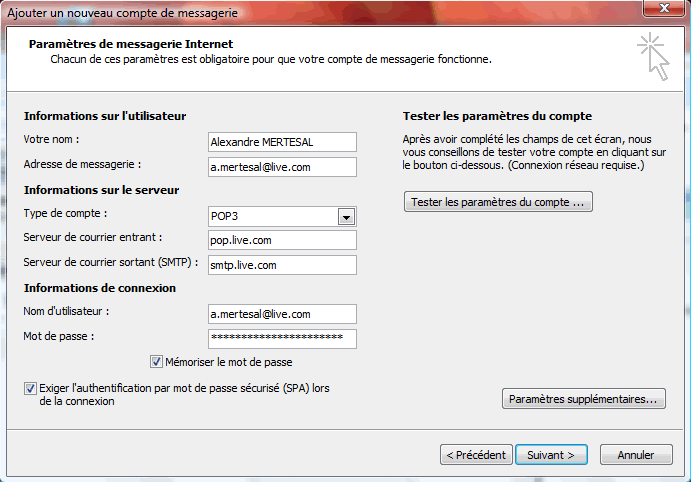
1. Commencons donc par créer un compte dans Outlook en allant dans Outils > Paramètres du compte > Messagerie > Nouveau. Rentrez les informations utilisateur comme sur la figure ci-contre. N'oubliez pas de cocher Exiger l'authentification par mot de passe sécurisé (SPA) lors de la connexion puis cliquez sur Paramètres supplémentaires.

Sans titre-22bis 2. Dans la fenêtre Paramètres de messagerie Internet qui s'est affichée, rendez-vous dans l'onglet Serveur sortant et cochez Mon serveur sortant (SMTP) requiert une authentification puis laissez sélectionné Utiliser les mêmes paramètres que mon serveur de courrier entrant.

Sans titre-3bis 3. Rendez-vous ensuite dans l'onglet Options avancées et changez le port par defaut du serveur pop 110 en 995. Cochez la case Ce serveur nécessite une connexion chiffrée (SSL) et dans Utiliser le type de connexion chiffrée suivant sélectionnez TLS, tout le reste étant inchangé. Cliquez sur OK pour revenir à la fenêtre de configuration puis sur Suivant pour terminer le processus.

samedi 17 novembre 2007

Windows Live Mail vous empêche d'accéder à Hotmail

desactiver windows live mail

Windows Live Mail est le successeur de Hotmail, comme Windows live Messenger l'est pour MSN. C'est donc un programme du pack . Par inadvertance, en laissant une case cochée lors de l'installation de cette suite, vous pouvez également installer Windows Live Mail. Or par défaut, une fois utilisé, ce dernier prend le dessus sur Hotmail et la gestion de vos messages, l'interface vous deviennent inconnues. Si vous désirez retourner à votre configuration habituelle, il suffit de désactiver l'accès à ce programme.

Sous Windows Vista, rendez-vous dans démarrer > Programmes par défaut > Définir les paramètres par défaut de l'accès aux programmes et de l'ordinateur. Dans Choisir un programme de messagerie par défaut, même si utiliser mon programme de messagerie actuel est coché, décochez la case Activer l'accès à ce programme correspondante à Windows Live Mail. Cliquez sur OK, et attendez que Windows termine la configuration.

Sous Windows XP, il faut aller dans démarrer > Configurer les programmes par défaut > Personnalisée et décocher Activer l'accès à ce programme pour Windows Live mail. Ainsi le logiciel est désactivé et vous pouvez à nouveau utiliser Hotmail. Toutefois, si personne ne souhaite utiliser Windows Live mail (il risque d'être incontournable dans les mois à venir), alors vous pouvez le désinstaller simplement dans Ajout/suppression de programmes.

NB: A ce sujet, nous vous conseillons de créer, si ce n'est déjà fait, votre Windows Live ID personnalisé en @live.fr ou @live.com. Ces adresses viennent d'être ouvertes au public et vous pouvez encore, si possible acquérir un enzo@live.com ou nadia@live.fr censé remplacer plus tard votre @hotmail.com.

mercredi 31 octobre 2007

Créer un bouton ou signature Windows Live Messenger

bouton windows live messenger

Si vous disposez d'un blog privé, y afficher votre bouton Windows Live Messenger vous permettra de continuer la conversion avec vos amis sur MSN. En effet, en cliquant sur ce bouton, ils pourront directement vous ajouter dans leur liste de contacts ou démarrer une conversation avec vous. Quelle que soit la plateforme de blog, vous n'aurez pas de mal à installer ce bouton, puisque c'est un simple lien hypertexte.

Si vous utilisez plutôt les Emails, vous pouvez alors utiliser le bouton Windows Live messenger comme une signature. Idéal lorsque vous envoyez un message à une liste d'amis, il y en a forcément qui n'ont pas votre adresse MSN, il leur suffira de cliquer sur ce bouton.

Commencez donc par le créer sur le site Windows Live Messenger spécialement dédié. Les trois premières étapes vous permettent de choisir l'apparence du bouton et le texte à afficher. Dans la quatrième vous rentrez votre adresse MSN pour ensuite accéder au choix de la plateforme. On y retrouve les plus connues: Blogger, MySpace, Windows Live Space... en installation automatique. De même, on a Outlook 2003, Outlook 2007... avec la procédure de création d'une signature dans outlook expliquée.

Si vous avez un skyblog smile_angry ou tout autre blog dont la plateforme n'est pas listée, il suffit de copier le code HTML généré sur la page et le coller dans votre blog.

vendredi 19 octobre 2007

Détection de style dans Windows Live Writer: comment faire quand ça ne marche pas ?

Windows Live Writer post

En effet, comme nous le décrivions dans notre article Publier avec Windows Live Writer bêta français, WLW a la possibilité de détecter le style CSS de votre blog afin de l'appliquer à différents éléments (a, p, h1, h2, div ...) lors de la rédaction de vos posts.

Mais parfois, à cause d'éléments de style trop personnalisés, en fonction de la plateforme qui héberge votre blog cette détection échoue. Comment contourner cette situation manuellement? D'ailleurs, il est préférable de le faire ainsi, comme nous allons le voir, afin de mieux maitriser son style. L'image ci-contre montre la rédaction de cet article après cette configuration manuellement du style.

L'astuce consiste à éditer soit même le modèle de style par défaut qu'utilise Windows Live Writer. Ce modèle se trouve dans le dossier: C:\Program Files\Windows Live\Writer\template. Vous y trouverez 2 fichiers, la feuille de style defaultstyle.css et le fichier html default.htm. Si vous utilisez Windows Vista, ladite manipulation ne peut être effectuée qu'en mode sans échec car même avec les droits administrateur nécessaires vous aurez du mal à écrire dans le dossier program files.

Ouvrez le fichier defaultstyle.css avec l'éditeur de texte et rajoutez les éléments de style que vous voulez en sachant qu'il y'a trois classes indispensables: .title {}.body {} et .post {}).  Elles contiennent respectivement le titre et le corps du message pour les deux premiers comme suit:

<DIV class="post">
  <DIV class="title">Le titre de l'article</DIV>
  <DIV class="body">Le corps de l'article</DIV>
</DIV>

Si vous utilisez les services de Blogger, ici la classe .title correspond à l'élément h1, et la classe .body correspond à .post-body, la classe .post restant inchangée. N'hésitez pas à fixer la largeur de la fenêtre article à sa valeur réelle dans le blog et de centrer cette fenêtre dans WLW [ .post{width: ... px; margin:0 auto;} ]. Enregistrez votre feuille de style et redémarrez WLW à chaque fois pour prendre en compte ces modifications.

dimanche 2 septembre 2007

Accès au serveur Ftp de Free avec Windows Live Writer

configuration FTP Free

Accès pour un stockage manuel de fichiers

Si vous souhaitez enregister un fichier dans votre espace, il n'y a rien de plus simple que la méthode de Free.En effet il suffit de vous connecter sur le site web http://ftpperso.free.fr et de rentrer vos identifiants de connexion (identifiant: adresse Email sans @free.fr; mot de passe: celui associé à votre adresse Email).

Ce mode d'accès permet d'apporter des modifications à vos fichiers, comme ajouter, supprimer, renommer, mais il ne permet pas un contrôle total de votre espace. Il est donc possible qu'on vous demande à nouveau des identifiants en voulant télécharger un de vos fichiers.

Accès par l'intermédiaire d'un logiciel, comme Windows Live Writer.

Avec Windows Live Writer, vous disposez d'un outil idéal pour bloguer, comme nous l'expliquions dans Publier avec Windows Live Writer bêta français. Le problème c'est d'insérer les images dans vos billets, car Live Writer ne pourra les stocker chez Blogger comme c'est le cas par défaut. Il vous faut donc configurer un serveur FTP, celui de Free est le bienvenu.

Pour cela rendez-vous dans la section "Images" du menu Outils -> Comptes, cliquez sur "Configurer le FTP" et remplissez les champs:

Nom d'hôte Ftp: ftp://ftpperso.free.fr.
Nom d'utilisateur et mot de passe: votre identifiant de connexion (voir plus haut) et le mot de passe associé.
Publier des images dans ce dossier: dans cette partie, cliquez sur le bouton d'exploration à droite du champ à remplir. Ainsi Live Writer se connectera à votre espace et vous montrera les dossiers diponible, il n'y a plus qu'à en sélectionner un, supposons le dossier "Image".
Url du dossier de publication des: http://votre-identifiant.free.fr/image

vendredi 31 août 2007

Publier avec Windows Live Writer français

Nous l'avons essayé pour vous, avec la plateforme Blogger de Google et la compatibilité est impressionnante. En intégrant votre blog à Windows Live Writer, ce dernier récupère les articles, les labels et même les feuilles de style de votre blog.

Ainsi, vous rédigez un billet directement dans sa fenêtre de publication sur le blog (respect de la taille de la fenêtre, fond d'écran du blog visible). Très utile pour voir le positionnement d'une image dans votre billet.

Avec Blogger, si vous affectez à vos DIV leurs propriétés définies dans vos feuilles de style, vous ne pouvez apercevoir les effets qu'après publication de votre billet. Ce n'est pas le cas avec Live Writer que nous avons utilisé pour écrire cet article.

Les labels sur Blogger, appelés ici des catégories s'ajoutent facilement en cochant certains que vous avez déjà définis ou en créant d'autres. De la même manière, vous pouvez définir des mots clés utilisés par des moteurs de recherche comme Technorati.

Enfin, lors de la publication de votre billet, vous pouvez choisir de le signaler aux différents serveurs en laissant Live Writer leur envoyer des pings. Pour cela, il faut spécifier au préalable les serveurs à pinguer dans Outils -> Options -> Serveurs Ping. Voici quelques adresses de serveurs:

http://rpc.technorati.com/rpc/ping
http://blogsearch.google.com/ping/RPC2
http://ping.feedburner.com
http://rpc.icerocket.com:10080
http://services.newsgator.com/ngws/xmlrpcping.aspx
http://api.feedster.com/ping.php
http://rpc.pingomatic.com

Télécharger Windows Live Writer final (exe, 5.44 MB)

mercredi 29 août 2007

Problèmes de sécurité dans Windows Live Messenger

Une faille de sécurité découverte dans Windows Live Messenger ce jour et qualifiée de ‘très critique’ conduit Microsoft à vous recommander, si ce n’est déjà fait, de passer à la version 8.1 du logiciel. Sinon, faites mieux, téléchargez Windows Live Messenger 8.5 bêta.

En effet, un utilisateur malveillant pourrait prendre le contrôle de votre PC et y exécuter du code malveillant par l’intermédiaire du chat vidéo du logiciel. Cela se manifeste par un blocage du PC dès le démarrage de la conversation.

La firme de Redmond se penche actuellement sur ce problème, semblable à celui arrivé à Yahoo Messenger il y a tout juste 2 semaines. Mais d’ores et déjà, comme on pouvait le deviner, les serveurs de téléchargement de Windows Live Messenger 8.1 (la dernière version) sont saturés. Ceux de la version bêta 8.5 semblent épargnés.

vendredi 27 juillet 2007

Tester Windows Live OneCare : Le centre de la sécurité, de l’optimisation et des sauvegardes

Windows live Onecare

Windows Live OneCare, le service antivirus et antispyware de Microsoft passe à la version 2.0.2318.12. C'est l'occasion de vous proposez naturellement de l'essayer gratuitement pendant 90 jours, afin de mieux appréhender comment la firme de Redmond conçoit la notion de "sécurité" sur un PC Windows.

Véritable tout-en-un, d'un usage facile grâce à son interface intuitive et claire, OneCare est spécifiquement dédié aux utilisateurs inexpérimentés ou qui n’ont pas de temps dans la configuration et la maintenance de leurs ordinateurs avec un logiciel tiers. Pour Microsoft, optimisation rime avec:

. suppression de fichiers inutiles
. défragmentation du disque dur
. analyse des virus et autres menaces potentielles
. recherche de fichiers nécessitant une sauvegarde
. recherche de mise à jour de sécurité

Un seul clic de souris vous permet d'effectuer toutes ces taches avec Windows OneCare dans un délai raisonnable.
Le service basé sur une souscription en ligne ne fonctionne qu'avec Internet Explorer 6 ou plus, et est incompatible avec la plupart des antivirus et antispywares, aussi vous est-il recommandé de désinstaller tout antivirus avant l’installation.

Télécharger Windows Live OneCare 2.0.2318.12 (exe, 1.05 MB, gratuit)
Configuration requise: Windows XP ou Windows Vista
Mise à jour le: 16/08/2007.

 
Design by Free WordPress Themes | Bloggerized by Lasantha - Premium Blogger Themes | Best Web Hosting