Affichage des articles dont le libellé est logiciel. Afficher tous les articles

mardi 22 janvier 2008

Alcohol 1.9.7: nouvelle fonctionnalité pour graver des fichiers

alcohol assistant xtra

Il aura donc fallu attendre la version 1.9.7 d'Alcohol pour avoir la possibilité de graver avec, des fichiers stockés sur son disque dur. Sans l'assistant Xtra, les transferts dans Alcohol se limitaient à votre lecteur de CD, le lecteur virtuel créé par le logiciel et les fichiers images CD que ce dernier pouvait créer à partir de vos CD originaux.

Du coup pour graver des fichiers de données, était plutôt le logiciel de référence.

Créer une image CD/DVD (fichier ISO ou Mds) à partir de vos données (audio, vidéos, documents, dossiers ...) stockées sur le disque dur grâce à l'assistant Xtra, puis graver ce fichier sur un CD ou DVD avec l'assistant de gravure: voila comment graver des données avec Alcohol.

Dans la même catégorie et tout aussi compatible avec Windows Vista, il existe également Virtual Drive 11, Daemon Tools ou CloneCD.

mardi 11 décembre 2007

Echec de gravure des CD/DVD: les erreurs les plus commises

Les erreurs de gravure sont plus souvent imputées aux logiciels. Or ces derniers, aussi bien que les graveurs, ont évolué. La suite Nero en est un exemple parmi d'autres. Aujourd'hui c'est plutôt votre utilisation de ces logiciels et dans une moindre mesure la qualité du disque qui est parfois à l'origine de nombreux erreurs de gravure. Les raisons ?

Vérification des données du disque non activée.

C'est l'erreur la plus commise dans la gravure de disque. En effet, dans les options de chaque logiciel de gravure, une case à cocher permet de vérifier les données du disque après la gravure; ou encore de vérifier les erreurs de lecture au niveau de la source de données. La fonction Vérifier n'augmentera pas vos chances de réussir la gravure de votre CD, mais elle vous permettra de connaitre les problèmes avant de graver un autre disque.

Une vitesse de gravure trop élevée.

La diversité des médias vierges disponibles dans le commerce va de paire avec leur qualité. Ne vous fiez pas à la vitesse de gravure (52X ...) qu'affiche votre CD vierge. Vous serez plus sûr de réussir sa gravure à une vitesse équivalente à la moitié de celle indiquée.

options de gravure C'est dans ce sens que Nero 8 innove et propose désormais des vitesses de gravure par Mode, dont notamment le Mode sans échec, que les utilisateurs de Windows connaissent bien.

Un mauvais choix de disque.

Si la gravure est réussie, c'est encore mieux que la lecture le soit également. Lors de l'achat de vos médias vierges, choisissez ceux que vos lecteurs de CD / DVD supportent. Ainsi dans le cas des DVDs, cela revient à choisir entre DVD±R/RW ou DVD-RAM.

Le firmware du graveur.

Le logiciel ou firmware qui gère votre graveur peut être la source de nombreux échecs de gravure. Heureusement, dans la majorité des cas, il peut être mis à jour. Si vous n'êtes pas satisfait des performances de votre graveur, notez ses références et surtout la version de son firmware puis allez vérifier si une nouvelle version est disponible sur le site Internet du constructeur.

NB: Pour voir la version du firmware d'un lecteur, rendez-vous dans le Gestionnaire de périphériques, cliquez sur Lecteur de DVD/CD-ROM, avec le bouton droit de la souris cliquez sur le lecteur concerné puis choisir Propriétés. Dans la nouvelle fenêtre qui s'ouvre, cliquez sur l'onglet Détails puis dans Propriété choisir Numéros d'identification du matériel. A droite de chaque élément qui va s'afficher dans Valeur, il y aura un nombre (1.70 par exemple), c'est la version du firmware.

Trop d'applications s'exécutent au moment de la gravure.

N'oubliez pas de fermer toutes les applications avant de commencer la gravure d'un disque. Si possible, vérifiez dans le gestionnaire des tâches (CTRL+ALT+Suppr) qu'aucun service gourmant en ressources processeur et mémoire ne s'exécute en arrière plan.

lundi 10 décembre 2007

Comment rendre un programme compatible Windows Vista

assistant compatibilite

Vista connait des problèmes de compatibilité avec certains logiciels mais dispose pourtant d'un assistant compatibilité des programmes, comme sous XP, permettant ainsi d'exécuter ces logiciels. Il est nécessaire de faire appel à cet assistant à chaque fois que vous installez un programme incompatible Vista.

Pour cela, rendez-vous dans Démarrer > Panneau de configuration > Programmes > Utiliser un programme plus ancien avec cette version de Windows. Dès l'apparition de l'assistant, cliquez sur Suivant. Il vous sera alors proposé de choisir l'emplacement du programme que vous souhaitez exécuter avec les paramètres de compatibilité (dans une liste de programme, dans le lecteur de CD-ROM ou dans un emplacement spécifique). Cliquez sur Suivant afin de valider votre choix.

Si le programme est sur le CD, insérez-le et à l'aide de l'assistant, recherchez son fichiers d'installation qui est le plus souvent à la racine du CD sous le nom setup.exe ou install.exe (sinon ouvrez le fichier autorun.inf, le paramètre open= vous donne le chemin d'accès du fichier d'installation).

laissez-vous guider par l'assistant jusqu'à l'apparition de la fenêtre ci-contre, où vous aurez à choisir la version de Windows avec laquelle vous souhaitez assurer la compatibilité de votre programme. Il faudra ensuite choisir les paramètres d'affichage puis le mode d'exécution dudit programme (Administrateur ou pas).

L'assistant exécutera alors un test pour vérifier le fonctionnement du système selon vos réglages. S'il réussit, confirmez et quittez l'assistant. Votre programme est prêt à fonctionner en mode compatibilité.

NB: Il est conseillé de procéder ainsi avant une quelconque installation d'un ancien programme sous Vista. l'autre méthode consistant à installer le logiciel normalement et lorsqu'il ne peut s'exécuter pour des problèmes de compatibilité, cliquez avec le bouton droit de la souris sur son icône, choisir Propriétés puis cliquez sur l'onglet Compatibilité pour accéder aux mêmes réglages que précédemment..

samedi 8 décembre 2007

Enregistrer la TV sur son PC avec Nero 8

nero capture video thumb

Résolument tournée vers le multimédia, la suite Nero 8 possède une section 'Divertissement à domicile', subdivisée en deux parties: Application PC et 'Application TV'. C'est dans cette dernière qu'il faut se rendre et cliquer sur 'Enregistrer depuis la TV (RVP)' pour ainsi charger Nero Vision 5.

Si c'est la première fois que vous exécutez l'application, il faudra commencer par la recherche de canaux TV. Pour cela cliquez sur le bouton Propriétés du périphérique vidéo, rendez-vous dans l'onglet Canaux puis cliquez sur le bouton Syntonisation des canaux pour lancer l'assistant TV. Cliquez sur Suivant si les paramètres video affichés sont corrects, notamment la Qualité d'enregistrement qui est fixée par défaut à DVD haute qualité. Vous accédez alors à la Recherche de canaux TV et il vous reste simplement à cliquer sur Lancer la recherche.

Une fois cette recherche de canaux terminée, cliquez sur Suivant pour vous assurer de l'affichage vidéo, puis Fermer pour revenir à la fenêtre de capture TV ci-dessus. Si le bouton d'enregistrement (rouge) n'apparait pas comme sur notre image après la recherche des canaux, il faudra alors redémarrer l'application Nero vision pour commencer la capture.

NB: A la fin de l'enregistrement, le fichier créé s'affiche dans la même fenêtre et vous pouvez le visualiser, modifier, effacer dans le même écran de capture. S'il est assez lourd, changez, toujours dans cette fenêtre, l'encodage de la vidéo; vous avez le choix entre AVI, AVI (DV), MPEG-1 et MPEG-2).

lundi 3 décembre 2007

Windows Media Center : créer des raccourcis pour un accès rapide

A l'aide des raccourcis sur votre Bureau Windows ou dans la barre de lancement rapide, vous pouvez accéder directement à votre section favorite de Windows Media Center, évitant ainsi la navigation dans les différents menus de la suite multimédia de Microsoft. Ainsi on peut ouvrir Windows Media Center et aller directement sur le Guide TV ou la TV en direct ou encore les Programmes TV enregistrés.

Tout ceci est possible grace à l'argument de ligne de commande /homepage que l'exécutable de Windows Media Center utilise. Tout d'abord, cliquez avec le bouton droit sur votre Bureau Windows et sélectionnez Nouveau, puis Raccourci. Ensuite, entrez l'emplacement comme indiqué ci-dessous, selon ce que vous souhaitez voir se produire:

Démarrez Windows Media Center et passez directement ...

- au Guide TV: %SystemRoot%\ehome\ehshell.exe /homepage:videoguide.xml
- à la TV en direct: %SystemRoot\ehome\ehshell.exe /homepage:videofullscreen.xml
- aux Programmes TV enregistrés: %SystemRoot%\ehome\ehshell.exe /homepage:videorecordedprograms.xml
- à la Musique: %SystemRoot%\ehome\ehshell.exe /homepage:audio.home.xml
- aux Photos: %SystemRoot%\ehome\ehshell.exe /homepage:photo.xml

Une fois l'emplacement indiqué, cliquez sur Suivant et nommez le Raccourci. Il suffira alors de glisser ce raccourci sur votre barre de lancement rapide et vous avez une nouvelle façon de démarrer Windows Media Center.

jeudi 29 novembre 2007

Utiliser un antivirus que Windows Vista ne détecte pas

empecher detection antivirus

Un logiciel antivirus protège votre ordinateur contre les virus et autres atteintes à la sécurité. Windows vérifie régulièrement pour voir si un programme antivirus est installé sur votre ordinateur, s'il fonctionne et s'il est à jour. L'état de votre programme antivirus est affiché dans le Centre de sécurité Windows. Toutefois, Windows ne détecte pas tous les programmes antivirus, et certains antivirus ne signalent pas leur état à Windows.

Si vous recevez des notifications de sécurité à votre logiciel de protection antivirus, mais que vous savez que votre logiciel antivirus est installé et à jour (c'est souvent le cas avec Avast, Zone Alarm ou Avg), vous pouvez suivre les étapes ci-dessous pour arrêter de recevoir ces notifications. Ne procéder à cette manipulation que si vous êtes sûr que votre antivirus analyse en temps réel votre PC.

Pour spécifier que vous utilisez un programme antivirus que Windows ne détecte pas sur votre ordinateur,

- Rendez-vous dans le centre de sécurité en cliquant sur: Démarrer > Panneau de configuration > Sécurité > Centre de sécurité.

- Cliquez sur Protection contre les programmes malveillants, puis sous Protection antivirus, cliquez sur Afficher les autres options disponibles.

- Dans la boîte de dialogue Centre de sécurité Windows qui apparait, cliquez sur Je dispose d'un programme antivirus que je contrôlerai moi-même. Vous serez alors emmenez à confirmer cette opération. Le Centre de sécurité affiche alors vos paramètres antivirus en tant que non surveillé, et vous ne recevrez plus des notifications sur votre logiciel de protection antivirus.

lundi 26 novembre 2007

Quelques logiciels ou applications utiles fournis avec Windows Vista

windows mail

Windows Mail

L'arrivée de Windows Vista sonne l'arrêt de Outlook Express, remplacé par Windows Mail. Windows Mail est un nouveau client de messagerie qui apporte de nouvelles fonctionnalités par rapport à son prédécesseur.

Ainsi, Windows mail intègre un moteur de recherche qui permet de retrouver facilement un message ou sa pièce jointe. Pour faire face aux problématiques actuelles, Windows Mail utilise un moteur antispam et anti-phishing. Plus qu'utile, il risque bien de devenir le logiciel de messagerie de prédilection pour ceux qui n'ont pas Office Outlook.

Calendrier Windows

Le Calendrier Windows est un agenda personnel intégré à Windows Vista. Au-delà des fonctions standard, le Calendrier Windows permet notamment d'effectuer un partage d'agenda avec les autres utilisateurs de l'ordinateur. Ainsi, un membre d'une famille peut visualiser les activités des autres personnes.

De plus, le Calendrier Windows est compatible avec le format iCalendar qui permet de publier et d'exporter un calendrier vers un site Web ou une autre application.

Enfin le Calendrier Windows prend en charge la possibilité d'envoyer des demandes de rendez-vous ou de réunion sans disposer d'infrastructure de messagerie d'entreprise.

Galerie de photos Windows

L'application Galerie de photos Windows permet d'organiser, de visualiser, de rechercher vos photos et vidéos stockés sur votre ordinateur Windows Vista. Toute la gestion de vos contenus multimédias, de l'import de vos images depuis votre appareil photo à l'impression peut être réalisée via la Galerie de photo Windows. Vous pouvez également partager facilement vos données via la messagerie, mais aussi en créant des CD ou DVD avec un contenu interactif.

NB: La Galerie de photo Windows ne permet pas de visualiser les animations des Gifs animés, cette opération étant par défaut confiée à Internet Explorer sous Windows Vista.

samedi 24 novembre 2007

Impossible de modifier la page d'accueil d'Internet Explorer

L'impossibilité de changer la page d'accueil de son navigateur est dûe le plus souvent à la mauvaise utilisation d'un logiciel de sécurité ou d'optimisation du PC (antivirus, anti-spyware, spybot...), ou encore à la présence sur le PC d'un Spyware et dans le pire des cas, d'un Virus. Souvent rencontré sous Internet Explorer 6, ce problème se résoud le plus souvent en apportant les modifications en mode sans échec.

CAS D'UN LOGICIEL

L'installation d'un logiciel antivirus comme s'accompagne souvent de multiples questions auxquelles l'utilisateur répond souvent par "oui" ou choisit l'option par défaut, sans trop prêter attention; y compris quand on lui demande s'il veut bloquer la page d'accueil. Si vous avez également installé un logiciel d'optimisation et de nettoyage du PC, pensez alors à regarder dans ses options pour vérifier que vous n'avez pas interdit la modification de la page d'accueil.

Toujours dans la logique d'un problème logiciel, tentez de modifier la page d'accueil en Mode sans échec (en tapotantsur la touche F8 au démarrage). Si cela ne fonctionne pas en modifiant simplement l'url présente dans les Options Internet, ouvrez la base de registre (Démarrer > Exécuter puis saisir regedit) et rendez-vous à la clé HKEY_CURRENT_USER > Software > Microsoft > Internet Explorer > Main. Dans le volet de droite, cliquez avec le bouton droit sur Start Page, choisissez Modifier et changez l'adresse de la page de démarrage par défaut en entrant celle que vous voulez.

Si idem, tentez la restauration du système à une date antérieure, à partir de ce mode sans échec. Pour cela rendez-vous dans Démarrer > Tous les programmes > Accessoires > Outils système > Restauration du système.

CAS D'UN SPYWARE

Cela se manifeste le plus souvent par le remplacement de votre page d'accueil favorite en une page qui ne renvoie à aucun site Internet connu. Dans d'autres cas, la présence d'un spyware engendre la réaction de votre antivirus ou anti-spyware qui bloque alors la page d'accueil d'internet Explorer en la remplacant par une de ses propres pages (exemple: secure.norton.com). Dans ce cas, lancez une vérification sur le disque en exécutant votre logiciel. S'il est inefficace, téléchargez en un autre gratuitement sur Internet (ad-aware par exemple) et assurez-vous qu'il se mette à jour en premier.

samedi 17 novembre 2007

Windows Live Mail vous empêche d'accéder à Hotmail

desactiver windows live mail

Windows Live Mail est le successeur de Hotmail, comme Windows live Messenger l'est pour MSN. C'est donc un programme du pack . Par inadvertance, en laissant une case cochée lors de l'installation de cette suite, vous pouvez également installer Windows Live Mail. Or par défaut, une fois utilisé, ce dernier prend le dessus sur Hotmail et la gestion de vos messages, l'interface vous deviennent inconnues. Si vous désirez retourner à votre configuration habituelle, il suffit de désactiver l'accès à ce programme.

Sous Windows Vista, rendez-vous dans démarrer > Programmes par défaut > Définir les paramètres par défaut de l'accès aux programmes et de l'ordinateur. Dans Choisir un programme de messagerie par défaut, même si utiliser mon programme de messagerie actuel est coché, décochez la case Activer l'accès à ce programme correspondante à Windows Live Mail. Cliquez sur OK, et attendez que Windows termine la configuration.

Sous Windows XP, il faut aller dans démarrer > Configurer les programmes par défaut > Personnalisée et décocher Activer l'accès à ce programme pour Windows Live mail. Ainsi le logiciel est désactivé et vous pouvez à nouveau utiliser Hotmail. Toutefois, si personne ne souhaite utiliser Windows Live mail (il risque d'être incontournable dans les mois à venir), alors vous pouvez le désinstaller simplement dans Ajout/suppression de programmes.

NB: A ce sujet, nous vous conseillons de créer, si ce n'est déjà fait, votre Windows Live ID personnalisé en @live.fr ou @live.com. Ces adresses viennent d'être ouvertes au public et vous pouvez encore, si possible acquérir un enzo@live.com ou nadia@live.fr censé remplacer plus tard votre @hotmail.com.

samedi 29 septembre 2007

Un ordinateur sans Windows, mais qui en veut ?

windows-logo

Microsoft vient de vivre une semaine difficile avec sa condamnation pour abus de position dominante par Bruxelles, dans le même temps en France, un consommateur gagnait un procès contre Acer et se voit rembourser 300 euros pour un Windows préinstallé sur son PC. Si le rêve de certains, acheter un ordinateur sans Windows, est en train de se réaliser, ne serait-ce pas un début de cauchemar pour les autres ?

Windows est certainement le système d'exploitation le plus adapté aux utilisateurs de PC, par sa facilité d'utilisation grandissante, pourtant la moitié des appels reçus par les assistances techniques des fournisseurs d’accès Internet (FAI) sont liés à l’utilisation de Windows. Dans le monde informatique, il n’existe aucune personne sachant installer un logiciel sous Linux ou Mac OS, mais pas sous Windows. A l'inverse, lorsqu'on est incapable de cliquer sur "suivant" autant de fois demandées pour installer un pilote sous Windows, on sera moins à même de taper des lignes commandes pour exécuter la même opération sous Linux.

LE COMBAT D’UNE MINORITE D'UTILISATEURS AVERTIS

Les consommateurs reconnus râleurs comme les Français ont une seule envie en matière de PC, c'est que ça fonctionne. Combien parmi eux savent installer un système d'exploitation ? Une petite minorité, et c’est Windows qu'ils installent la plupart du temps. A la question de savoir quel composant génère du bruit dans un PC, entre carte mère, processeur et ventilateur, un candidat répondait hier dans une émission de télé de la chaîne la plus regardée de France "carte mère"...

C’est dire combien le combat mené contre Microsoft par une minorité d'utilisateurs avertis afin que Windows ne soit plus préinstallé sur les ordinateurs se fait au mépris de simples utilisateurs qui par la même occasion perdront le support technique logiciel que leurs fournissent les fabricants de PC. En cas de problème sur votre matériel, il faudra alors prouver à son fabricant que la panne n’est pas due à l’OS que vous avez installé, sinon vous serez redirigé vers son développeur qui pourrait à nouveau être ... Microsoft.

mercredi 19 septembre 2007

Télécharger RivaTuner 2.04

RivaTuner

Si vous êtes à la recherche d'un gain de performance pour les jeux sous Windows,ou l'amélioration de l'affichage pour tirer le meilleur de votre processeur graphique, RivaTuner est le logiciel qu'il vous faut. Les différents réglages proposés sont des entrées de registre qui n'affectent que la carte graphique.

Vous pouvez à souhait faire des réglages pour tout le système, ou les spécifier pour une application ou un jeu précis. Attention tout de même à ne pas outrepasser les fréquences d'horloge de la carte graphique au risque de la rendre simplement inutilisable.

Télécharger: RivaTuner 2.04 (2 MB, Zip)
Date de sortie: 18/09/2007
Support: Guru3D.com

Mozilla Firefox 2.0.0.7 à télécharger (d'urgence)

Le 12 septembre dernier, on découvrait qu'à travers la lecture d'un fichier corrompu dans QuickTime, lorsque Firefox était le navigateur par défaut du PC, un utilisateur mal intentionné pouvait prendre le contrôle à distance de ce PC à travers une faille de sécurité dans QuickTime et exécuter du code malveillant sur Firefox.

Une semaine plus tard, Apple n'a toujours pas la solution à ce problème, si bien que la Fondation Mozilla, à défaut d'abandonner ses utilisateurs comme ne le ferait pas Microsoft, sort la mise à jour Firefox 2.0.0.7. Cette version, disponible uniquement en anglais, présente déjà l'avantage d'être plus stable et rapide que ses prédécesseurs. Une meilleure façon de se protéger, à défaut de désinstaller QucikTime serait simplement de spécifier Internet Explorer comme navigateur par défaut.

Télécharger: Mozilla Firefox 2.0.0.7 (5.73MB, Exe)
Date de sortie: 18/09/2007

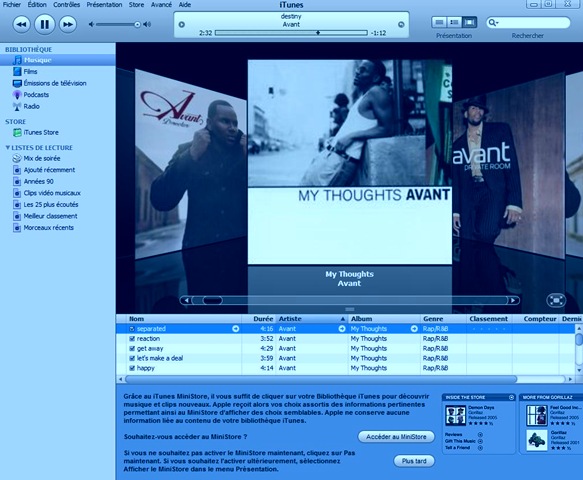
Télécharger iTunes 7.4.2 Pour Windows

iTunes 7.4.2

Un chargement très lent, des formats de fichiers incompatibles :

c'est la première impression qui se dégage au contact du lecteur multimédia d'Apple. Ce dernier est plus tourné vers la synchronisation et l'achat de musique en ligne que la gestion, l'écoute sur son PC de la musique acquise. En effet, iTunes consomme plus de ressources système que ses concurrents et ne prend pas en charge tous les formats de fichiers malgré tous les codecs que vous pouvez disposer. Ainsi il est impossible de lire des DivX avec iTunes.

Importation lente de médias dans la bibliothèque, illustration des albums payante :

Elle peut durer une quinzaine de minutes pour moins de 1000 fichiers audio. De plus, si vous avez des fichiers au format Wma, iTunes se charge de les convertir lors de leur importation dans sa bibliothèque. Contrairement à Windows Media Player qui télécharge automatiquement l'illustration de vos albums sur le web, il est nécessaire d'avoir un compte Apple (payant) sur iTunes Store pour une telle opération. Pour contourner cela, il vous suffit de récupérer les illustrations téléchargées par un autre lecteur (fichiers cachés et protégés par le système d'exploitation Folder.jpg) qui se trouvent dans le dossier Musique.

En conclusion :

Si vous ne disposez pas du matériel Apple comme un iPod, un iMac ou prochainement un iPhone, iTunes n'est pas le lecteur multimédia qu'il vous faut.

Télécharger: iTunes 7.4.2
Date de sortie: 17/09/2007

vendredi 31 août 2007

Windows Desktop Search 3.01 est disponible

WDS 3.01 peut être installé sur Windows XP et Windows Server 2003, mais il est inutile sur Windows Vista, car le composant WDS est déjà inclus dans ce système d'exploitation. Windows Desktop Search 3.01 vous aide à retrouver, prévisualiser et utiliser vos documents, courriers électroniques, morceaux de musique, photos, etc.

Le moteur de recherche de Windows Desktop Search (WDS) 3.01 est un service Windows qui est également utilisé dans des applications telles que Microsoft Office Outlook 2007 et OneNote 2007 pour indexer le contenu de l'application et fournir des résultats de recherche instantanés dans celle-ci.

Si vous décidez d'installer et d'utiliser Windows Desktop Search, vous pourrez rechercher des courriers électroniques, des documents et d'autres fichiers sur votre ordinateur. Vous pouvez personnaliser Windows Desktop Search afin d'indexer uniquement certains dossiers de l'ordinateur. Windows Desktop Search ne stocke pas de copies de courriers électroniques ou de documents après leur suppression.
Extrait de la description produit de Microsoft.

Télécharger Desktop Search 3.01 pour Windows: XP | XP 64bits (anglais) | Server 2003 | Server 2003 64bits
Date de publication: 31/08/2007

Publier avec Windows Live Writer français

Nous l'avons essayé pour vous, avec la plateforme Blogger de Google et la compatibilité est impressionnante. En intégrant votre blog à Windows Live Writer, ce dernier récupère les articles, les labels et même les feuilles de style de votre blog.

Ainsi, vous rédigez un billet directement dans sa fenêtre de publication sur le blog (respect de la taille de la fenêtre, fond d'écran du blog visible). Très utile pour voir le positionnement d'une image dans votre billet.

Avec Blogger, si vous affectez à vos DIV leurs propriétés définies dans vos feuilles de style, vous ne pouvez apercevoir les effets qu'après publication de votre billet. Ce n'est pas le cas avec Live Writer que nous avons utilisé pour écrire cet article.

Les labels sur Blogger, appelés ici des catégories s'ajoutent facilement en cochant certains que vous avez déjà définis ou en créant d'autres. De la même manière, vous pouvez définir des mots clés utilisés par des moteurs de recherche comme Technorati.

Enfin, lors de la publication de votre billet, vous pouvez choisir de le signaler aux différents serveurs en laissant Live Writer leur envoyer des pings. Pour cela, il faut spécifier au préalable les serveurs à pinguer dans Outils -> Options -> Serveurs Ping. Voici quelques adresses de serveurs:

http://rpc.technorati.com/rpc/ping
http://blogsearch.google.com/ping/RPC2
http://ping.feedburner.com
http://rpc.icerocket.com:10080
http://services.newsgator.com/ngws/xmlrpcping.aspx
http://api.feedster.com/ping.php
http://rpc.pingomatic.com

Télécharger Windows Live Writer final (exe, 5.44 MB)

mardi 28 août 2007

Tester les produits Norton 2008 avant achat

En effet, Norton antivirus peut s'avérer être une source de conflits pour votre PC. Les précédentes versions péchaient dans leur utilisation abusive des ressources système, la difficulté de désinstallation ou parfois même d'installation et la complexité de l'interface utilisateur.

Symantec s'est attelé à résoudre ces problèmes dans cette version de Norton Internet Security 2008. Ainsi ce dernier démarre plus rapidement, gère mieux ses taches exécutées en arrière plan et est doté d'une interface intuitive pour une meilleure configuration et gestion de vos connexions réseaux, notamment Wifi. Au niveau des chiffres, Symantec lui promet tout de même 39% de rapidité en scan et 22% plus rapide en chargement que ces prédécesseurs.

Le pack est de plus en plus complet avec antivirus, antispyware, pare-feu, protection d'Emails et messagerie instantanée… En cas de soucis, d'un simple clic vous avez accès à un support technique en ligne, même si dans la plupart des cas, quand Norton ne fonctionne pas, il bloque la connexion Internet.

Télécharger: Norton Antivirus 2008 (exe, 57.1 MB, 15 jours d’essais, version finale)
Télécharger: Norton Internet Security 2008 (exe, 63 MB, 15 jours d'essais, version finale)

NB: n'oubliez pas de désinstaller tout antivirus avant l'installation de ce produit.

mercredi 22 août 2007

Télécharger Adobe Flash Player (Moviestar) 9.0.60.184 Bêta

flash player moviestar

Ce dernier rentre ainsi dans une version bêta 9.0.60.184 avec pour nom de code Moviestar. En toute logique, une version bêta d’un logiciel est réservée aux développeurs (ou bêta-testeurs), mais comme dans la majorité des cas, elle est déjà opérationnelle à plus de 90% ce qui permet aux simples utilisateurs de ne pas se rendre compte son immaturité.

Mais les versions Bêta chez Adobe, sont vraiment réservées à un public averti. La preuve, nous avons téléchargé et testé cette version Moviestar du Flash Player, sous Windows Vista. Résultat :

1- Il est conseillé de désinstaller les précédentes versions du Flash Player au préalable. La procédure efficace est indiquée sur le site d’Adobe en Anglais. Nous en parlions dans un précédent article à consulter.

2- Au moment du téléchargement de l’exécutable, choisissez de l’enregistrer sur votre disque dur, vous risquez dans le cas contraire d’obtenir une erreur de lecture du package.

3- Au moment de l’installation, que ce soit du Plug-in pour Windows (utile à Firefox, Safari bêta 3 pour Windows…) ou du contrôle ActiveX pour Internet Explorer, vous risquez de rencontrer l’erreur « impossible de lire dans /Windows/System32/Macromed/Flash/Flash9e.ocx ». Il faudra choisir « Ignorer » afin de poursuivre l’installation.

Tout compte fait, et c’est toujours le miracle avec Adobe, tout fonctionne.

Télécharger: Adobe Flash Player (Moviestar) 9.0.60.184 Bêta
Rendez-vous sur: le forum Adobe Flash Player 9

samedi 18 août 2007

MeuhMeuhTV et Windows Vista: compatibles ?

MeuhMeuhTV

Mieux encore, MeuhMeuhTV permettait, dans une procédure moins légale et à celui qui savait le manipuler, de décoder CANAL+ en haute qualité même avec une carte TV bas de gamme comme Hauppauge WinTV Go 2 (chipset 881).

Sous licence GPL, la vache avait été abandonnée depuis 2005 par ses développeurs quand tout à coup, en février dernier, juste après la sortie de Windows Vista, une nouvelle version apparait. C’était sans compter que cette version 3.0.0.5 n’était pas due à Vista, car elle n’apporte aucune solution aux problèmes que rencontre son prédécesseur.

L’incompatibilité entre MeuhMeuhTV et l’interface Aero de Vista

MeuhMeuhTV vous propose un choix d’affichage vidéo entre RGB et Overlay (superposition). Il faut savoir que le mode overlay procure les meilleures images et facilite surtout leur décodage. Pour l’instant, comme beaucoup d’applications qui utilisent les superpositions, le mode overlay de MeuhMeuhTV désactive automatiquement l’interface Aero de Vista.

La gestion du son change avec Vista

Et oui, l’audio n’est pas géré de la même manière sous Vista que sous XP. Ainsi MeuhMeuhTV n’arrive plus à contrôler le son sous Vista : augmentation du volume, le rendre muet et même le réglage de la démodulation audio nécessaire au décodage de CANAL+ n’est plus possible.

Autant dire que les développeurs de la vache devraient bientôt revenir sur la scène pour le bien de nos cartes Tuner, leur site Internet, qui vient de connaitre une cure de jouvence, en est peut être le témoin. Nous ne manquerons pas de vous faire signe.

Télécharger: MeuhMeuhTV 3.0.0.5 (zip, 648 ko)
Publié le: 16/02/07.

jeudi 16 août 2007

Gérer la messagerie Hotmail dans Outlook 2003/2007

Encore dans sa version bêta, Office Outlook Connector offre une solution gratuite de gestion de vos messages électroniques et contacts Windows Live Hotmail à partir d'Outlook. Cette version d'Outlook Connector vous permet de vous connecter gratuitement à votre compte Windows Live Hotmail à partir de Microsoft Office Outlook 2007 ou Outlook 2003.

Côté messagerie

En accédant à vos messages et en les classant à partir d'Outlook 2007, vous tirez parti des fonctionnalités très complètes d'Outlook 2007, telles que la recherche instantanée et la possibilité de consulter vos informations même lorsque vous n'êtes pas connecté.

Gestion des contacts

Outlook Connector permet également d'afficher vos contacts Windows Live Hotmail dans Outlook. En organisant vos contacts dans Outlook, vous tirez parti des fonctionnalités avancées de gestion des contacts offertes par Outlook 2007, telles que la nouvelle carte de visite, la recherche instantanée et la possibilité de trier les contacts en fonction de différents critères (ex. : emplacement, catégorie de couleur). D'autre part, toutes les modifications apportées à des informations de contact dans Outlook sont automatiquement synchronisées avec la version Web dans votre compte Windows Live Hotmail.

Restrictions

L'accès au calendrier Windows Live Hotmail dans Microsoft Office Outlook reste pour l'instant réservé aux abonnés à MSN Premium qui utilisent Windows Live Hotmail Premium.
Le téléchargement est disponible seulement pour les utilisateurs de Microsoft Office authentique.

Télécharger Office Outlook Connector (exe, 4.3 MB)
Version: 3, Publié le: 14/08/2007

Extrait de la description produit de Microsoft Office

Télécharger CCleaner 2.00.500 Final pour Windows

CCleaner 2.00.491

Avec Ccleaner, vous améliorez les performances de votre PC en un clic. Nous avons ainsi testé pour vous, sous Windows Vista, la version 2.00.491 bêta 2 pendant son développement. S’il est normal d’être réservé quant à l’utilisation de la version bêta d’un tel logiciel, nous n’avons rencontré aucune difficulté dans son utilisation. Il nettoie précisément :

- Le cache Internet Explorer, l’historique de navigation, les Cookies, le fichier Index.dat.
- La corbeille, les fichiers temporaires et les identifiants et mots de passe de connexion.
- Les traces de sites Internet récemment visités.
- Les fichiers récemment ouverts.
- Les traces générées par Firefox, Opera, Media Player, eMule, barre d’outils Google, Netscape, Office XP, Nero, Adobe Acrobat, WinRAR, WinAce, WinZip et d’autres logiciels.
- Les entrées orphelines de la base de registre.
- Les programmes de démarrage sous Windows.

Télécharger CCleaner 2.00.500 Final (exe, 2.49 MB)
Date de publication: 10 septembre 2007

 
Design by Free WordPress Themes | Bloggerized by Lasantha - Premium Blogger Themes | Best Web Hosting