Affichage des articles dont le libellé est 336. Afficher tous les articles

lundi 4 février 2008

Classement Criteo des blogs: source de visites et de motivation

classement onenblogue criteo january 2008

Le top 500 des blogs dressé par Criteo est une évaluation qui permet de mesurer le volume et l'évolution du trafic mensuel sur un blog. Certes beaucoup de blogueurs n'y participent pas, à tort  d'ailleurs car c'est un excellent moyen de se mesurer aux autres et de découvrir ce qui fait vibrer d'autres blogs plus que le sien.

Résultat: le buzz domine la blogosphère française

On le sait, ce qui marche sur Internet c'est: la vie des people (le mariage Sarkozy-Bruni, Laure Manaudou à poil... pour ne citer que ceux là), le sexe et les Technologies. En observant les différents classements anglais et français de Criteo, on s'aperçoit curieusement que les blogs français excellent dans le buzz et les anglais dans les Technologies. On est loin des tabloïdes de sa majesté.

Des centaines de visites générées

J'avais hésité à installer l'autoroll Criteo sur ce blog car je redoutais un ralentissement du chargement des pages. Finalement j'y tire plus d'avantages que d'inconvénients car ce système génère 5% de visiteurs et des "backlink" offerts par d'autres blogueurs qui publient la liste. Ainsi, avec seulement 5 billets publiés en janvier, "On en blogue" fait un bond de plus de 150 places au classement.

Une source de motivation supplémentaire

Mettre à jour un blog en parallèle avec son activité professionnelle n'est pas l'une des choses les plus faciles, surtout lorsqu'on a le souci de bien faire. Alors qu'est-ce qui peut bien motiver un blogueur ? Hormis les dollars, de nos jours très faibles, que Google veut bien nous offrir. La passion ! Mais quand on n'a pas assez de temps, avoir l'objectif de faire figurer son blog dans le top 100 voire 10 peut sérieusement booster.

Favoriser la navigation sur son blog et augmenter le nombre de pages Vues

onenblogue home

Favoriser la navigation sur son blog c'est mieux orienter ses lecteurs vers plus de sources pouvant rendre leur visite utile, espérant ainsi les fidéliser. Au moins votre blog devient alors une référence pour le visiteur, au pire vous serez jugé en connaissance de cause après une lecture approfondie de vos publications, mais dans tous les cas vous êtes gagnant.

Pour augmenter le nombre de pages vues sur votre blog, il faut d'abord rediriger le flux de visiteurs de la page d'accueil vers les billets, puis de mettre en évidence les articles relatifs associés à chaque billet. Tout cela suppose au préalable un bon référencement et ne vous empêche pas de glisser des liens vers de précédents articles dans vos billets, ou encore de mettre en valeur vos libellés.

Réorganiser la page d'accueil de son blog

Imaginez votre page d'accueil, dessinez-là puis demandez, si vous ne savez pas, le code auprès d'autres utilisateurs de la même plate-forme que vous. Il est vrai que certaines choses chez WorPress sont plus faciles, comme n'afficher que les résumés des billets à l'accueil. Sur Blogger, je vous déconseille de le faire si c'est en masquant une partie de l'article à l'aide du style css (display:none) car les moteurs de recherche ne l'apprécient pas.

Mais on peut faire bien des choses avec Blogger comme le montre notre image, une capture de la page d'accueil de ce blog. Si vous cherchez un slide à mettre en page d'accueil, vous trouverez plein de scripts, avec leur exemple d'utilisation et les commentaires de ceux qui les ont testés sur le site ajaxrain.com.

Les articles relatifs, vous en proposez ?

Lire un article puis s'apercevoir qu'il y'a à côté un lien vers quelque chose de similaire: c'est ce que recherchent les visiteurs, surtout ceux arrivés par les moteurs de recherche. Sur la plupart des blogs (chez WordPress par exemple) les articles relatifs sont positionnés au bas des billets et sont difficilement de qualité car ils ne sont pas choisis par l'auteur mais générés par un script.

L'idéal c'est de positionner vos articles relatifs pour être visibles sans avoir à lire le billet jusqu'au bout et de les fixer vous même pour chaque billet. Je reviendrai ultérieurement sur comment créer des articles relatifs sur Blogger.

Ainsi à partir de 200 visiteurs uniques par jour, vous dépasserez le millier de pages vues.

mardi 22 janvier 2008

Alcohol 1.9.7: nouvelle fonctionnalité pour graver des fichiers

alcohol assistant xtra

Il aura donc fallu attendre la version 1.9.7 d'Alcohol pour avoir la possibilité de graver avec, des fichiers stockés sur son disque dur. Sans l'assistant Xtra, les transferts dans Alcohol se limitaient à votre lecteur de CD, le lecteur virtuel créé par le logiciel et les fichiers images CD que ce dernier pouvait créer à partir de vos CD originaux.

Du coup pour graver des fichiers de données, était plutôt le logiciel de référence.

Créer une image CD/DVD (fichier ISO ou Mds) à partir de vos données (audio, vidéos, documents, dossiers ...) stockées sur le disque dur grâce à l'assistant Xtra, puis graver ce fichier sur un CD ou DVD avec l'assistant de gravure: voila comment graver des données avec Alcohol.

Dans la même catégorie et tout aussi compatible avec Windows Vista, il existe également Virtual Drive 11, Daemon Tools ou CloneCD.

mercredi 2 janvier 2008

Astuces Blogger / blogspot

Vouloir personnaliser un blog Blogger c'est vivre au rythme d'astuces les unes aussi complexes que les autres. C'est le principal, sinon l'unique inconvénient de la plate-forme de blog de Google. Car chez son concurrent Wordpress, l'utilisation d'un langage serveur (php) facilite les choses par l'intermédiaire de nombreux plug-ins et thèmes sans cesse mis à jour...

Les astuces Blogger peuvent être regroupées en 3 catégories: le style, les fonctionnalités propres à blogspot et l'intégration de composants additionnels issus de la blogosphère. Sur ce blog nous avons déjà publié beaucoup d'astuces de personnalisation (voir dans les articles relatifs) mais elles ne concernent que les deux dernières catégories citées plus haut.

1 - Le style: astuces pour personnaliser l'apparence du blog

Non spécifique à la plate-forme de blog Blogger, la gestion des feuilles de style et du html constitue la première étape de personnalisation d'un blog. Si vous ne maîtriser pas le css et le html, le plus simple c'est de visiter d'autres blogs (de préférence ceux qui ont le même hébergeur que le vôtre) et surtout de laisser un commentaire à leurs auteurs lorsqu'un élément graphique vous plait et que vous souhaitez le réaliser pour votre blog.

2 - Les fonctionnalités avancées de Blogger: astuces pour exploiter au mieux blogspot

sauvegarde et install modele blogger Le modèle de blog ou template par défaut choisi lors de la création de votre blog ne sera jamais assez développé pour que celui-ci ressemble aux autres blogs que vous admirez. La solution consiste à le remplacer par un modèle plus évolué sorti tout droit de la blogosphère, à défaut d'en créer un vous même.

Comment installer un modèle blogspot ? Le principe est simple: en recherchant sur Google template blogspot, vous tomberez sur des blogs qui proposent des modèles à télécharger (fichiers xml). Une fois le fichier enregistré sur votre disque dur, rendez-vous dans votre Tableau de bord Blogger > Mise en page > Modèle puis cliquez sur Modifier le code html pour voir apparaitre l'image ci-dessus. Il ne vous reste plus qu'à parcourir votre disque pour sélectionner le modèle téléchargé puis de cliquer sur le bouton Transférer. Notez que cette procédure ne fonctionnera pas toujours et vous risquez de perdre vos widgets déjà enregistrés. Pensez donc à cliquer sur Télécharger le modèle dans son intégralité, afin de le sauvegarder.

L'astuce reine: rendre dynamiques les balises meta. Si vous retrouvez cet article en tête des résultats de recherche sur les astuces blogger/blogspot, c'est grace à cette astuce. Bien utilisée, elle permet à un blog Blogger comme celui-ci de concurrencer les grands sites Internet (pagerank supérieur à 6) comme les forums dans leur positionnement sur Google et Yahoo, sur les mêmes sujets traités.

widget flux en action Les astuces pour faire apparaitre les options cachée des widgets Blogger: C'est le cas du widget Flux, qui par défaut ne fait pas apparaitre le résumé des différents articles du flux concerné. L'astuce donnée dans l'article Utilisation avancée du widget flux a permis de réaliser entre autre le menu récente publication de ce blog qui attire fortement l'attention de nos lecteurs augmentant ainsi le nombre d'impressions de pages (très utile pour l'adsense).

Le widget label également modifié permet de faire apparaitre le titre ASTUCES BLOGGER sur notre page spécialement dédiée aux astuces blogspot, en lieu et place de "affichage des messages dont le libellé est astuces blogger"...

3 - Intégration de composants additionnels dans votre blog

Cela va de l'intégration d'un moteur de recherche Google personnalisé à l'ajout d'un bouton agrégateur comme Digg ou Technorati en passant par une gestion des commentaires confiée à un système plus efficace comme Haloscan. Tout cela nécessite, à moins qu'on vous fournisse un widget à installer (et qui aura pour conséquence d'alourdir vos pages: consulter l'article réduire la taille de vos pages web), de comprendre certaines fonctionnalités de Blogger soit d'utiliser des astuces.

Pour ceux qui souhaitent monétiser leur blog, sachez que les clics générés sur vos pages de recherche Google ont un coup nettement plus élevé. Consultez donc l'article Un moteur de recherche Google personnalisé sur votre blog afin d'en installer un et invitez vos lecteurs à la recherche sur votre site...

En conclusion

- Il existe plusieurs astuces Blogger/blogspot sur ce blog comme beaucoup d'autres, à vous de savoir les trouver si elles ne sont pas mises en évidence. Mais n'oubliez pas que les vraies astuces sont celles que vous comprenez ou celles dont on vous donne également la preuve par l'image. Cette preuve veut dire que le fournisseur de l'astuce sait de quoi il parle, l'a expérimenté et peut vous venir en aide en cas de problème.

- N'hésitez pas à laisser un commentaire lorsque vous visitez un blog surtout si vous y appréciez un contenu ou même pour apporter votre contribution. Mieux encore, abonnez-vous aux flux rss pour recevoir les dernières publications de vos blogs favoris. Bienvenu dans le monde des astuces blogspot!

mardi 18 décembre 2007

Le nombre de lecteurs ou visiteurs en ligne sur votre blog

Si vous souhaitez avoir plus d'audience sur votre blog et surtout garder vos visiteurs en ligne le plus longtemps possible, il n'est pas seulement nécessaire d'écrire des billets de qualité mais également d'offrir à vos lecteurs la possibilité de voir le nombre de visiteurs actuellement en ligne.

A partir du moment où vos visiteurs, surtout ceux qui viennent à travers les moteurs de recherche, se rendent compte qu'ils sont sur un blog, ils pourraient avoir tendance à le déserter le plus vite possible. En effet, un blog est censé être une initiative personnelle relatant ses propres passions et convictions, le plus souvent en direction d'amis.

Montrer à vos visiteurs qu'ils ne sont pas seuls à vous lire actuellement attisera leur curiosité. Ils se demanderont en effet ce que vous relatez de sérieux au point d'avoir plusieurs personnes connectées. Ainsi trouveront-ils alors leur réponse dans vos différents menus.

Les outils à utiliser

Il faut installer un compteur sur votre blog afin de déterminer le nombre de visiteurs en ligne. D'ailleurs certains compteurs de visites comme réalisent également ces mêmes tâches.

Un des compteurs les plus utilisés sur les blogs, spécialement dédié au nombre de visiteurs en ligne, est fourni par le site whos.amung.us. Il est très interactif mais son principal défaut c'est de ne pas préserver la confidentialité des données collectées. En clair, vu qu'il n'y a pas de log, tout visiteur peut consulter l'origine et les pages consultées par d'autres.

Script ou php ?

Il existe plusieurs variétés de compteurs pour blog. Ils utilisent soit un language serveur (php dans la plupart des cas, soit un script). L'avantage que disposent nos amis utilisateurs de est de pouvoir en effet utiliser du php sur leurs blogs, cela permet ainsi d'installer un compteur sans forcément faire appel, à chaque chargement d'une page, à un site externe. Si vous êtes utilisateur des services de blogspot comme nous, contentez-vous d'importer des scripts. Cela ralentira bien évidemment plus ou moins le chargement des pages de votre blog.

La solution à la lenteur occasionnée par certains scripts

Elle consiste principalement à tester plusieurs compteurs afin de déterminer le mieux pour votre blog. Nous testons actuellement par exemple celui proposé par pour le nombre de visiteurs en ligne. N'hésitez pas à nous faire part d'autres outils pour visualiser les utilisateurs connectés à un blog, si vous les avez testés.

L'emplacement de votre compteur de visites est également important. En effet, il vaut mieux que celui-ci se charge en dernier dans vos pages html car s'il venait à ralentir la fluidité du blog, au moins le contenu nécessaire aux visiteurs sera chargé en premier et la gêne occasionnée sera plus supportable.

lundi 10 décembre 2007

Comment rendre un programme compatible Windows Vista

assistant compatibilite

Vista connait des problèmes de compatibilité avec certains logiciels mais dispose pourtant d'un assistant compatibilité des programmes, comme sous XP, permettant ainsi d'exécuter ces logiciels. Il est nécessaire de faire appel à cet assistant à chaque fois que vous installez un programme incompatible Vista.

Pour cela, rendez-vous dans Démarrer > Panneau de configuration > Programmes > Utiliser un programme plus ancien avec cette version de Windows. Dès l'apparition de l'assistant, cliquez sur Suivant. Il vous sera alors proposé de choisir l'emplacement du programme que vous souhaitez exécuter avec les paramètres de compatibilité (dans une liste de programme, dans le lecteur de CD-ROM ou dans un emplacement spécifique). Cliquez sur Suivant afin de valider votre choix.

Si le programme est sur le CD, insérez-le et à l'aide de l'assistant, recherchez son fichiers d'installation qui est le plus souvent à la racine du CD sous le nom setup.exe ou install.exe (sinon ouvrez le fichier autorun.inf, le paramètre open= vous donne le chemin d'accès du fichier d'installation).

laissez-vous guider par l'assistant jusqu'à l'apparition de la fenêtre ci-contre, où vous aurez à choisir la version de Windows avec laquelle vous souhaitez assurer la compatibilité de votre programme. Il faudra ensuite choisir les paramètres d'affichage puis le mode d'exécution dudit programme (Administrateur ou pas).

L'assistant exécutera alors un test pour vérifier le fonctionnement du système selon vos réglages. S'il réussit, confirmez et quittez l'assistant. Votre programme est prêt à fonctionner en mode compatibilité.

NB: Il est conseillé de procéder ainsi avant une quelconque installation d'un ancien programme sous Vista. l'autre méthode consistant à installer le logiciel normalement et lorsqu'il ne peut s'exécuter pour des problèmes de compatibilité, cliquez avec le bouton droit de la souris sur son icône, choisir Propriétés puis cliquez sur l'onglet Compatibilité pour accéder aux mêmes réglages que précédemment..

Comment renommer plusieurs fichiers d'un coup

Commencez par vous rendre dans le bon dossier pour sélectionner tous les fichiers à renommer. Dès lors, il suffit d'appuyer sur la touche F2 de votre clavier pour faire apparaitre un champs de saisie. Tapez alors le nom que vous souhaitez donner à vos fichiers, par exemple lettre.

Dans le but de les différencier tout de même, plusieurs fichiers ne pouvant porter le même nom, il faudra ajouter un nombre qui marquera un numérotation comme suit: lettre (1).

Cela renommera, après validation, vos fichiers en lettre (1), lettre (2) ...

NB: Renommer un ensemble de fichiers d'un coup peut s'avérer pratique dans le cadre d'une importation de photos de votre appareil numérique vers votre PC. En général, ces photos portent un nom moins explicite comme IMGP0001 IMGP0002 ... Quoi de mieux alors que de renommer d'un coup une centaine de photos prises à Noël 2007 par noel2007 (1), noel2007 (2) ...

samedi 8 décembre 2007

Enregistrer la TV sur son PC avec Nero 8

nero capture video thumb

Résolument tournée vers le multimédia, la suite Nero 8 possède une section 'Divertissement à domicile', subdivisée en deux parties: Application PC et 'Application TV'. C'est dans cette dernière qu'il faut se rendre et cliquer sur 'Enregistrer depuis la TV (RVP)' pour ainsi charger Nero Vision 5.

Si c'est la première fois que vous exécutez l'application, il faudra commencer par la recherche de canaux TV. Pour cela cliquez sur le bouton Propriétés du périphérique vidéo, rendez-vous dans l'onglet Canaux puis cliquez sur le bouton Syntonisation des canaux pour lancer l'assistant TV. Cliquez sur Suivant si les paramètres video affichés sont corrects, notamment la Qualité d'enregistrement qui est fixée par défaut à DVD haute qualité. Vous accédez alors à la Recherche de canaux TV et il vous reste simplement à cliquer sur Lancer la recherche.

Une fois cette recherche de canaux terminée, cliquez sur Suivant pour vous assurer de l'affichage vidéo, puis Fermer pour revenir à la fenêtre de capture TV ci-dessus. Si le bouton d'enregistrement (rouge) n'apparait pas comme sur notre image après la recherche des canaux, il faudra alors redémarrer l'application Nero vision pour commencer la capture.

NB: A la fin de l'enregistrement, le fichier créé s'affiche dans la même fenêtre et vous pouvez le visualiser, modifier, effacer dans le même écran de capture. S'il est assez lourd, changez, toujours dans cette fenêtre, l'encodage de la vidéo; vous avez le choix entre AVI, AVI (DV), MPEG-1 et MPEG-2).

mercredi 5 décembre 2007

Empêcher le blocage des sites sécurisés par Internet Explorer

bloqueur de fenetres publicitaires

Par défaut, le bloqueur de fenêtres publicitaires intempestives est réglé au niveau moyen, lui permettant de "bloquer la plupart des fenêtre intempestives". Il convient donc d'accéder aux paramètres de cet outil afin de le régler au niveau bas, autorisant ainsi les fenêtres intempestives des sites sécurisés comme le montre norte image.

1. Cliquez donc sur l'onglet Outils d'Internet Explorer et naviguer jusqu'à Bloqueur de fenêtres intempestives > Paramètres du bloqueur de fenêtres intempestives. Il ne vous reste plus qu'à sélectionner dans Niveau de filtre le niveau Bas, puis cliquer sur Fermer. Sur cette fenêtre, vous verrez d'ailleurs les sites Internet que vous avez autorisés.

2. Cette manipulation peut aussi se faire en passant par la base de registre (Démarrer > Exécuter et tapez regedit). Pour ce faire, rendez-vous sous la clé HKEY_CURRENT_USER\Software\ Microsoft\Internet Explorer\ New Windows \. Faites alors un double click, dans le menu de droite, sur la valeur Dword AllowHTTPS et affectez lui la valeur 1.

Ainsi, dorénavant vous n'aurez plus à confirmer l'ouverture d'une fenêtre sur un site sécurisé. Ce genre de site n'hébergeant pas en général de fenêtres pop-up, toutes les pages et fenêtres ont une utilité.

lundi 3 décembre 2007

Configurer un compte Hotmail Plus dans Outlook 2007

Sans titre-1bis

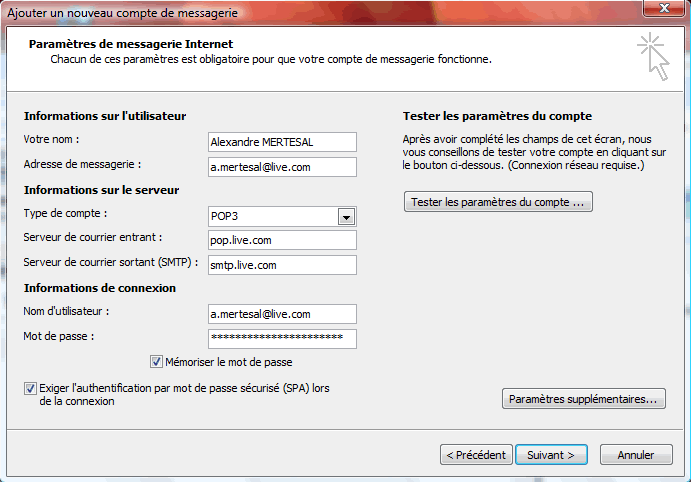
Désormais les détenteurs d'un compte peuvent accéder à leur messagerie directement avec Outlook, à condition d'avoir configuré correctement leur compte. Hotmail étant devenu Windows Live Mail, c'est le nom de domaine live.com qui gère cet accès pop.

Notons que ceux qui disposent d'un compte Hotmail basique peuvent également consulter leurs mails via Outlook en installant au préalable Outlook Connector dont la configuration est détaillée dans notre article Gérer la messagerie Hotmail dans Outlook 2003/2007.

1. Commencons donc par créer un compte dans Outlook en allant dans Outils > Paramètres du compte > Messagerie > Nouveau. Rentrez les informations utilisateur comme sur la figure ci-contre. N'oubliez pas de cocher Exiger l'authentification par mot de passe sécurisé (SPA) lors de la connexion puis cliquez sur Paramètres supplémentaires.

Sans titre-22bis 2. Dans la fenêtre Paramètres de messagerie Internet qui s'est affichée, rendez-vous dans l'onglet Serveur sortant et cochez Mon serveur sortant (SMTP) requiert une authentification puis laissez sélectionné Utiliser les mêmes paramètres que mon serveur de courrier entrant.

Sans titre-3bis 3. Rendez-vous ensuite dans l'onglet Options avancées et changez le port par defaut du serveur pop 110 en 995. Cochez la case Ce serveur nécessite une connexion chiffrée (SSL) et dans Utiliser le type de connexion chiffrée suivant sélectionnez TLS, tout le reste étant inchangé. Cliquez sur OK pour revenir à la fenêtre de configuration puis sur Suivant pour terminer le processus.

Windows Media Center : créer des raccourcis pour un accès rapide

A l'aide des raccourcis sur votre Bureau Windows ou dans la barre de lancement rapide, vous pouvez accéder directement à votre section favorite de Windows Media Center, évitant ainsi la navigation dans les différents menus de la suite multimédia de Microsoft. Ainsi on peut ouvrir Windows Media Center et aller directement sur le Guide TV ou la TV en direct ou encore les Programmes TV enregistrés.

Tout ceci est possible grace à l'argument de ligne de commande /homepage que l'exécutable de Windows Media Center utilise. Tout d'abord, cliquez avec le bouton droit sur votre Bureau Windows et sélectionnez Nouveau, puis Raccourci. Ensuite, entrez l'emplacement comme indiqué ci-dessous, selon ce que vous souhaitez voir se produire:

Démarrez Windows Media Center et passez directement ...

- au Guide TV: %SystemRoot%\ehome\ehshell.exe /homepage:videoguide.xml
- à la TV en direct: %SystemRoot\ehome\ehshell.exe /homepage:videofullscreen.xml
- aux Programmes TV enregistrés: %SystemRoot%\ehome\ehshell.exe /homepage:videorecordedprograms.xml
- à la Musique: %SystemRoot%\ehome\ehshell.exe /homepage:audio.home.xml
- aux Photos: %SystemRoot%\ehome\ehshell.exe /homepage:photo.xml

Une fois l'emplacement indiqué, cliquez sur Suivant et nommez le Raccourci. Il suffira alors de glisser ce raccourci sur votre barre de lancement rapide et vous avez une nouvelle façon de démarrer Windows Media Center.

mardi 27 novembre 2007

Comment supprimer les mots de passe enregistrés sous Windows Vista ?

mots de passe utilisateurs thumb

Lorsque vous visitez un site Web qui requiert une authentification ou tentez de vous connecter à des ordinateurs distants, vous disposez de la possibilité d'enregistrer votre mot de passe afin que la prochaine fois que vous visiterez la page ou tentative d'accès une ressource distante vous n'ayez pas à entrer une nouvelle fois votre mot de passe.

Cette fonctionnalité peut être considérablement avantageuse, en particulier si vous accédez fréquemment à un site Web tiers ou des ressources en ligne. L'inconvénient de cette pratique est le risque de sécurité et de confidentialité qu'elle crée. Car en effet toute personne mal intentionnée ayant un accès physique, voire distant à votre ordinateur pourrait accéder aux sites et ressources pour lequel vous avez enregistré un mot de passe en utilisant vos identifiants.

Supprimez vos mots de passe enregistrés de l'ordinateur est très judicieux, car cela par conséquent protège vos comptes. Supprimer le mot de passe est un peu difficile dans Windows Vista car il n'y a pas un moyen facile d'accéder à une liste de tous les comptes qui ont les mots de passe stockés pour eux dans le panneau de configuration ou n'importe quel autre élément de l'interface utilisateur.

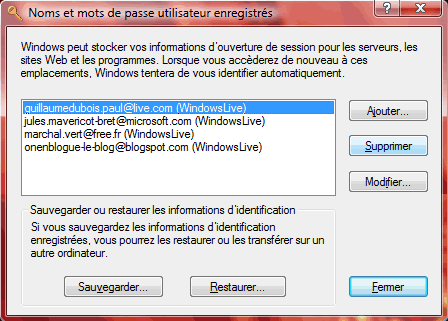
Toutefois, il existe un excellent moyen d'aacéder aux mots de passe enregistrés: le fichier système keymgr.dll. C'est une interface d'affichage des noms d'utilisateur et les mots de passe stockées. Pour utiliser cette interface sympathique, procédez comme suit :

- Cliquez sur Démarrer, tapez rundll32.exe keymgr.dll, KRShowKeyMgr dans la zone de recherche puis appuyez sur ENTRÉE.

- La fenêtre Noms et mots de passe utilisateur enregistrés se chargera pour afficher une liste de tous les les comptes qui sont enregistrés sur votre ordinateur, comme indiqué dans notre image (ici on voit les adresses de tous les utilisateurs qui se connectent à un service Windows Live sur ce PC). Pour supprimer un mot de passe enregistré, sélectionnez le compte dans la liste et cliquez sur le bouton Supprimer.

- Cliquez sur OK dans la fenêtre de confirmation et le compte ainsi que le mot de passe associés seront supprimés.

- Répétez les étapes précédentes pour tous les autres comptes que vous souhaitez supprimer.

- Lorsque vous avez terminé, cliquez simplement sur Fermer.

Vous pouvez également utiliser la fenêtre Noms et mots de passe utilisateur enregistrés pour ajouter plusieurs noms d'utilisateur et les mots de passe à votre ordinateur. Si vous avez un site Web ou des ressources pour lesquels la confidentialité n'est pas un problème, tels que certains Site Web d'actualité, cliquez simplement sur le bouton Ajouter lorsque la fenêtre Noms et mots de passe utilisateur enregistrés est chargée.

vendredi 23 novembre 2007

Modèle de blog à 3 colonnes: avantages et inconvénients

referencement x

Beaucoup de plate-formes de blog comme blogspot fournissent par défaut un modèle à 2 colonnes lors de la création d'un blog. Ce modèle est le plus souvent abandonné sous peu au profit d'un "template" à 3 colonnes le plus souvent téléchargé sur le Web. La différence entre les deux modèles: c'est d'abord le style css adopté et qui permet l'ajout de la troisième colonne.

Différence de style, mais aussi de contenu. En effet un blog à trois colonnes affichera plus de menus. Mais la vraie différence pourrait, lorsqu'on ne fait pas attention comme c'est souvent le cas, affecter le référencement du blog dans les moteurs de recherche. Ainsi, comme le montre l'image ci-contre, la description de vos articles dans Google pourrait bien être la même, en général le contenu trouvé dans le menu de gauche et qui n'a rien à voir avec les différents sujets abordés dans ces articles.

Faire attention au référencement

Si vous optez pour un blog à 3 colonnes et si le contenu de vos articles s'affiche dans la colonne centrale, prennez soin de regarder si dans le code html de la page, cette colonne se trouve avant les autres. Puisqu'il est question de regarder ce que voit le moteur de recherche, c'est bien le code html de la page, non le rendu visuel, qui vous le montre. En général, en utilisant un positionnement flottant des colonnes, on retrouve dans l'ordre du code la colonne de gauche, puis celle du centre et enfin celle de droite. Les trois avec l'attribut css "float:left".

Si vous êtez dans cette configuration, il faudrait masquez alors aux moteurs de recherche le contenu de la colonne de gauche en incluant tous les menus dans des scripts. Ainsi, une div s'écrira <script type='text/javascript'>document.write("<div>");</script>. Cela devient donc complexe si on doit écrire beaucoup d'éléments de cette façon. Ainsi, un autre positionnement plus judicieux placerait la colonne centrale d'abord, avec l'attribut position:absolute, puis les autres colonnes avec l'attribut float:left. Il faut s'y connaitre alors en feuille de style, et dans ce cas précis, c'est l'affichage des pages qui prendrait un coup, pas le référencement.

Le compromis entre référencement et rendu visuel

Le modèle à 2 colonnes flottantes, celle contenant les articles étant en premier et s'affichant à gauche est le meilleur compromis entre référencement et fluidité dans le chargement des pages. En somme, il vaut mieux utiliser un positionnement unique dans une page Web: soit flottant, soit fixe, soit absolut pour une meilleure fluidité.

En utilisant un positionnement flottant, un modèle de blog à 3 colonnes peut être créé simplement à partir d'un modèle à 2 colonnes. A condition de diviser la colonne de gauche en 2 et d'y faire flotter le menu central à doite comme ci-dessous:

    <body>
<
div id='page'>
<
div style='float:left'>
<
div style='float:right'> colonne centrale </div>
<
div style='float:left'> colonne de gauche </div>
</
div>
<
div style='float:left'> colonne de droite </div>
</
div>
</
body>

Moteurs de recherche: meilleure source de trafic pour blog ?

statistiques

Le trafic, le type de visiteurs dépendent de l'orientation donnée au blog. Ce sera soit un blog privé, dont l'adresse sera communiquée discrètement à ses amis car on y dévoile des choses personnelles, soit un blog à la quête d'un large public rentrant ainsi dans la communauté des blogueurs. Si dans le premier cas il est clair que le trafic est assuré exclusivement par des amis, dans le second les choses ne sont pas si évidentes.

Juste une envie de se faire connaitre dans la Blogosphère

Si c'est le cas, alors vous utilisez des services comme Blogroll, vous êtes inscrits sur ... en somme, votre blog est inscrit sur les sites de syndication des contenus de blogs et vous y rencontrez donc d'autres blogueurs ou lisez leurs articles. Les visiteurs en provenance de ces sites se comportent comme des amis, car en effet, ce sont d'autres blogueurs. L'avantage, c'est que votre blog gagne l'estime de la blogosphère, mais il ne faut pas oublier que sur Internet, on cherche d'abord des informations, avant les blogs. Dans cette logique, vous risquez de passer à côté d'une large audience, pire, si vous souhaitez monétiser votre blog, les visites d'autres blogueurs ne sont pas de qualité.

Vers la conquête du Web

Si vous êtes plutôt dans cette logique, avec un blog, faites de beaux yeux aux moteurs de recherche car ils sont les seuls à vous y conduire. En effet vous capterez ainsi l'attention des millions de personnes si vos pages sont bien positionnées. Malheureusement, beaucoup de blogs sont envahis de widgets de la blogosphère et de menus inutiles dans leurs pages et qui ralentissent même le chargement des ces dernières. C'est tout à fait ridicule quand 95% des visiteurs uniques par jour d'un blog, comme le montre notre image, viennent des moteurs de recherche, ils sont donc à la recherche d'informations sur des sujets précis et pour eux, ils ne se retrouvent pas sur un blog mais sur un site Internet.

En conclusion, les moteurs de recherche, notamment Google, restent bien la principale source de trafic des blogs. Sauf si ces derniers non pas vocation à s'ouvrir à l'ensemble des utilisateurs du Web, ou n'accordent pas d'importance à leur référencement ni à la rédaction de leurs articles (on ne rédige pas sur le Web comme dans un livre, l'occurence des mots dans une page Web étant un critère très important pour figurer en bonne position dans les recherches). Si vous souhaitez en plus rémunérer votre blog, oubliez les sites communautaires et les widgets en tout genre qu'on vous fera installer sur votre blog sous prétexte d'engendrer des visites, qui sont en plus celles d'utilisateurs avertis, des blogueurs.

Statistiques et compteurs de visites pour blog: quel outil pour commencer ?

Traquer les visiteurs de votre blog pour générer ses statistiques de fréquentation: c'est le rôle des compteurs de visites qui pullulent sur le Web. Ce sont de simples scripts qu'il suffit de placer au bas de chaque page html du blog. Mais quand l'hébergeur de ce dernier est publique comme Blogger, ces scripts peuvent ralentir considérablement le chargement des pages.

Quand on souhaite accueillir des milliers de visiteurs sur un blog, c'est qu'on le compare à un site Internet et la navigation doit y être fluide, sinon beaucoup de vos lecteurs risquent d'être exaspérés par la lenteur à laquelle s'affichent les pages. En matière d'outils pour les statisques de site Web, Google Analytics est un des leaders. La quasi-totalité des sites Internet l'ont adopté. Mais le constat c'est qu'il est trop complet pour un blog à faible fréquentation et génère des lenteurs sur blogspot par exemple. Surtout, ses statistiques sont différées.

Les statistiques en temps réel

C'est l'idéal: voir qui visite actuellement votre blog; l'article visité; le moteur de recherche, la requète qui y a été tapée et la position à laquelle se trouvait votre article en temps réel. Ce type de services peut vous être fourni par des compteurs de visites moins connus comme . Spécialement adapté aux blogs, ce dernier vous permet de savoir en temps réel ce qui intéresse les gens sur votre blog, si les visiteurs sont tentés à y naviguer... Ce dernier point vous permettra de mieux positionner vos menus afin qu'ils incitent à la navigation et vous débarrassez ainsi des widgets inutiles.

Quel moteur de recherche est venu indexer quelle page ?

Soucieux de l'indexation, vous aimeriez peut être voir les traces en temps réel du passage des différents moteurs de recherche sur votre blog. La fréquence de leur passage témoigne du bon fonctionnement du blog et de sa qualité. Ce type de services ne vous est pas fourni par Google Analytics. De la même manière, à travers leurs adresses IP vous pouvez reconnaitre les lecteurs les plus assidus de votre blog et comment ils y naviguent. Vous pouvez alors apporter plus de consitence à un article s'il est le plus sollicité.

En somme, le meilleur compteur de visites pour un blog peu fréquenté n'est certes pas Google Analytics. De plus, si c'est un blog Blogger et que vous n'utilisez pas un service de gestion des commentaires comme Haloscan, avec Google Analytics vous ne pouvez pas savoir les habitudes détaillées de vos visiteurs, notamment les spammeurs car leurs adresse IP, FAI et localité vous seront simplement cachés.

samedi 17 novembre 2007

Windows Live Mail vous empêche d'accéder à Hotmail

desactiver windows live mail

Windows Live Mail est le successeur de Hotmail, comme Windows live Messenger l'est pour MSN. C'est donc un programme du pack . Par inadvertance, en laissant une case cochée lors de l'installation de cette suite, vous pouvez également installer Windows Live Mail. Or par défaut, une fois utilisé, ce dernier prend le dessus sur Hotmail et la gestion de vos messages, l'interface vous deviennent inconnues. Si vous désirez retourner à votre configuration habituelle, il suffit de désactiver l'accès à ce programme.

Sous Windows Vista, rendez-vous dans démarrer > Programmes par défaut > Définir les paramètres par défaut de l'accès aux programmes et de l'ordinateur. Dans Choisir un programme de messagerie par défaut, même si utiliser mon programme de messagerie actuel est coché, décochez la case Activer l'accès à ce programme correspondante à Windows Live Mail. Cliquez sur OK, et attendez que Windows termine la configuration.

Sous Windows XP, il faut aller dans démarrer > Configurer les programmes par défaut > Personnalisée et décocher Activer l'accès à ce programme pour Windows Live mail. Ainsi le logiciel est désactivé et vous pouvez à nouveau utiliser Hotmail. Toutefois, si personne ne souhaite utiliser Windows Live mail (il risque d'être incontournable dans les mois à venir), alors vous pouvez le désinstaller simplement dans Ajout/suppression de programmes.

NB: A ce sujet, nous vous conseillons de créer, si ce n'est déjà fait, votre Windows Live ID personnalisé en @live.fr ou @live.com. Ces adresses viennent d'être ouvertes au public et vous pouvez encore, si possible acquérir un enzo@live.com ou nadia@live.fr censé remplacer plus tard votre @hotmail.com.

lundi 12 novembre 2007

Personnaliser le message de la page libellé (status-message) Blogger

status message

C'est le status-message, il signale le résultat d'une recherche (search/label/blogspot par exemple) et s'affiche particulièrement sur la page libellé (voir les différents types de pages Blogger). Imaginez alors qu'un telle page soit une section de votre blog, comme c'est souvent le cas avec Blogger, ce texte devient alors banal car à la place vous aimeriez mettre directement le nom de la section ou un joli texte associé à ce nom.

L'idée est de travailler avec la donnée data:labels, qu'on ne peut avoir que dans un widget de type label. Ainsi, on pourra poser la condition: si data:blog.url == data:label.url, soit si la page affichée est une page libellé et l'action à exécuter sera: alors data:label.name, soit le nom du libellé en question.

Le widget de type label est censé à l'origine afficher un nuage de libellés de votre blog. Pour éviter cet affichage qui n'est pas à l'ordre du jour, nous allons personnaliser ce widget puis l'insérer manuellement. Mais avant toute chose, commencez par supprimer dans le widget blog l'élément <b:include data='top' name='status-message'/> qui affiche le message par défaut et réduisez sa description (elle ne peut être supprimée) à <b:includable id='status-message'/>.

Un widget ne pouvant être inséré que dans une section, nous allons donc en créer une et placer le tout juste avant la section main (<b:section id='main' ...) qui contient le widget blog (<b:widget id='blog1' ...). Notre message ne devant s'afficher que dans une page libellé, un jeu de conditions sera ainsi utilisé, ce qui donne comme code (à copier-coller bien sûr):

<b:if cond='data:blog.pageType != "item"'><!--on exclut la page article-->
<
b:if cond='data:blog.url != data:blog.homepageUrl'>
<!--
on exclut l'accueil-->
<
b:if cond='data:blog.pageType != "archive"'><!--on exclut la page archive-->
<
b:section id='status-message-label'>
<!--
on cr?e la section-->
<
b:widget id='Label1' locked='false' title='' type='Label'>
<!--
on y met le widget label1-->
<
b:includable id='main'>
<
div class='widget-content'>
<
b:loop values='data:labels' var='label'>
<
b:if cond='data:blog.url == data:label.url'>
<
div class='status-msg-wrap'><!--(1)-->
<
div class='status-msg-body'>
<
data:label.name/>
</
div>
<
div class='status-msg-border'><!--(2)-->
<
div class='status-msg-bg'>
<
div class='status-msg-hidden'>
<
data:label.name/>
</
div>
</
div>
</
div>
</
div>
</
b:if>
</
b:loop>
<
b:include name='quickedit'/>
</
div>
</
b:includable>
</
b:widget>
</
b:section>
</
b:if>
</
b:if>
</
b:if>

Nous avons volontairement mis les élément (1) et (2) afin de conserver le style de l'ancien message. A la place vous pouvez simplement mettre un seul bloc <div><data:label.name/></div> et lui donner du style après. Le résultat obtenu apparait sur la figure ci-dessus, ou bien consultez notre page libellé destinée aux astuces Blogger.

jeudi 8 novembre 2007

Utilisation du b:loop, variation d'éléments dans Blogger

<b:loop values="data:posts" var="post"/>, voici un exemple de balise que vous retrouverez souvent dans votre code html Blogger. Il faudrait vous en habituer si vous souhaitez personnaliser votre blog. Ici, il permet de s'intéresser à chaque article (var="post") parmi tous les articles disponibles (values="data:posts"). Reste à savoir quels sont les articles disponibles dans les différents types de pages Blogger ?

La page d'accueil de votre blog ne peut afficher au maximum que 10 articles. Dans votre panneau de configuration, vous choisissez donc le nombre d'articles à afficher, appelons n ce nombre. Ainsi un b:loop dans la page d'accueil n'analysera dans notre cas que n articles. Voici une illustration du code dans le cadre d'une page d'accueil Blogger:

<b:includable id='main' var='top'>
  <b:if cond='data:blog.url == data:blog.homepageUrl'> <!--si accueil-->
    <b:loop values='data:posts' var='post'> <!--pour chaque article, on affiche-->
      <b:include data='post' name='post'/> <!--(1) l'article-->
       <b:include data='post' name='partage'/> <!--(2) les agrégateurs: digg, scoopeo ...-->
       <b:include data='post' name='comments'/> <!--(3) les commentaires-->
     </b:loop>
  </b:if>
</b:includable>
<b:includable id='partage' var='post'> <!--(4) description de l'élément (2)-->
  <div>
    <a expr:href='"http://del.icio.us/post?url=" + data:post.url + "&amp;title=" + data:post.title' rel='nofollow'>
      <img alt='Ajouter cet article à Del.icio.us' src='http://del.icio.us/delicious.png'/>
    </a>
  </div>
</b:includable>

Le code ci-dessus est un exemple, toutefois vous constaterez que les éléments (1) et (3) existent bien dans votre blog. Nous avons introduit ici l'élément (2), qui permettra l'affichage des boutons de partage de contenu. Comme cet élément n'existait pas, nous l'avons ensuite fabriqué en (4).

Nous avons pu lire sur certains blogs qu'il était difficile sur Blogger d'afficher les agrégateurs avant les commentaires et surtout de leur permettre de récupérer les Urls des articles. D'après le code ci-dessus, vous voyez qu'on peut afficher les éléments dans l'ordre désiré, à codition de créer ceux qui n'existaient pas comment nous l'avons fait en (4). L'élément (4) varie en fonction des articles, ainsi le bouton "ajouter cet article à del.icio.us" que nous y avons placé, récupère l'Url et le titre de chaque article concerné.

En page article, il n'y a qu'un seul élément: l'article concerné. Un b:loop comme nous l'avons fait ci-dessus n'analysera qu'un seule donnée. Par contre, pour un article, on peut avoir plusieurs commentaires, c'est l'occasion de faire un autre b:loop comme suit:

<b:includable id='main' var='top'>
  <b:if cond='data:blog.pageType == "item"'> <!--si page article-->
    <b:loop values='data:posts' var='post'> <!--pour cet article, on affiche-->
      <b:include data='post' name='post'/> <!--(1)l'article-->
      <div class='auteurs commentaires'> <!--(2) les noms de ceux qui l'ont commentés-->
        <span>Ils ont commenté cet article:</span>
        <span>
          <b:loop values='data:post.comments' var='comment'> <!--(3)-->
            <data:comment.author/>
          </b:loop>
        </span>
      </div>
    </b:loop>
  </b:if>
</b:includable>

On a volontairement choisi dans cet exemple d'afficher les noms de ceux qui ont commenté l'article. C'est le b:loop défini en (3) qui récupère ces noms, ainsi vous voyez comment utiliser un b:loop dans un autre...

En conclusion, savoir différencier les types de pages dans Blogger et maitriser le fonctionnement de la propriété b:loop vous assurera une personnalisation sans risque de votre blog. Cela vous évitera aussi de recopier et d'installer des codes fournis dans différents blogs sans vérifier leur cohérence, surtout si on ne vous montre pas une page dans laquelle ces codes ont été mis en pratique.

mardi 30 octobre 2007

Les différents types de pages blog sur Blogger

Sur un blog classique, les messages s'affichent les uns après les autres depuis l'accueil. En maitrisant les feuilles de style (css), on peut ajouter un menu de chaque côté des articles et créer ainsi un blog à 3 colonnes. Nous n'allons pas évoquer ici la façon d'ajouter des menus à votre blog, mais celle de créer différents types de pages autre que la page d'accueil, ou simplement d'afficher certains menus uniquement dans certains types de pages.

Il existe 4 types de pages sur un blog Blogger : l'accueil, la page article, les archives et la page affichant les articles d'un libellé. Pour séparer ces différentes pages il faut faire appel à un jeu de conditions qui se décrit comme suit:

<b:if cond='data:blog.pageType == "item"'>
<!-- le contenu de la page article, comme celle sur laquelle vous lisez cet article-ci (si vous la lisez sur notre blog). s'affiche ici. -->
  <b:else/>
  <b:if cond='data:blog.url == data:blog.homepageUrl'>
  <!-- Votre page d'accueil se place donc ici. N'hésitez pas à consulter la nôtre sur ce modèle.-->
    <b:else/>
    <b:if cond='data:blog.pageType == "archive"'>
    <!-- Vos archives blog s'afficheront ici, sur une page qui leur sera entièrement dédiée. La nôtre est toujours en cours d'évolution.-->
    <b:else/>
    <!-- Voici la dernière catégorie de page, elle affiche les articles associés à un libellé (label). Par exemple notre page pour le libellé blogspot. -->
    </b:if>
  </b:if>
</b:if>

APPLICATIONS PRATIQUES DE CES CODES

L'utilisation la plus simple du code ci-dessus consiste à filtrer les éléments en fonction des 4 pages que nous venons de décrire. Si vous placez ce code dans le menu à droite de votre blog par exemple, vous afficherez ainsi dans ce menu, certains éléments comme votre profil, la description du blog... qui apparaitront uniquement à l'accueil, alors que sur le même menu et cette fois dans une page article on aura les récents articles (pour inviter vos lecteurs à naviguer sur votre blog) ...

Un usage avancé de ce code, si vous êtes un professionnel ou habitué de la plateforme Blogger, est de réorganiser dans chaque Widget de type Blog (Blog1, Blog2 ...) l'élément <b:includable id='main' var='top'> qui affiche les articles et menus de la page principale du blog. Vous constaterez d'ailleurs que pour préciser l'affichage des commentaires uniquement sur une page article, on a dans ce <b:includable> le code suivant:

<b:if cond='data:blog.pageType == "item"'>
  <b:include data='post' name='comments'/>
</b:if>

Si vous rencontrez des difficultés à mettre en place ce code, n'hésitez pas à nous contacter, c'est aussi cela l'avantage des blogs.

Réduire la taille de ses pages web Blogger

taille page html

A l'heure ou les blogs rivalisent de plus en plus avec les grands sites Internet, il vaudrait mieux s'aligner sur ces derniers en ne trainant pas derrière soit des pages web trop lourdes. Le problème affecte particulièrement les utilisateurs de la dernière version de Blogger.

En effet, cette version génère un script assez long à la fin de chaque page HTML qu'elle crée. Ce script (WidgetManager) permettant la prise en charge et la gestion des widgets (ou gadgets), s'alourdit au fur et à mesure que vous ajoutez des éléments à votre blog.

On comprend ainsi pourquoi les blogueurs les plus populaires de la plateforme ont choisi de ne pas passer à la nouvelle version de Blogger qui pourtant permet plus de personnalisation, comme nous avions pu le faire sur On en blogue. Prennez soins de sauvegarder votre modèle de blog (Tableau de bord > Modèle > Modifier le code HTML > Télécharger le modèle dans son intégralité) et surtout de noter la taille de la page d'accueil de votre blog avant d'effectuer les manipulations qui vont suivre.

UTILISEZ LE MOINS POSSIBLE LES WIDGETS

Le contenu de chaque widget ainsi que le code permettant de le gérer sont repris dans le WidgetManager: ainsi ce contenu se retrouve en double (visible dans votre blog, disponible dans le WidgetManager) dans le code HTML de votre page web. Il ne doit y avoir pratiquement aucun Widget HTML sur votre blog, préférez à la place un DIV directement dans le modèle de blog.

ALIGNEZ LES ECRITURES EN SUPPRIMANT LES BLANCS ENTRE LES LIGNES

Toujours dans votre modèle de blog, cochez Développer le modèle de gadgets, et alignez les écritures les unes après les autres. Vous supprimerez ainsi tous les blancs entre les éléments. On pourrait croire qu'un espace vide ne compte pas, mais c'est faux. C'est ainsi que le code source des pages web des grands sites Internet comme MSN est une succession ininterrompue de caractères, sans espace.

Cette manipulation est également à faire pour vos feuilles de style (css). Vous constaterez que si vous y écrivez les éléments les uns après les autres sans espace (par exemple: body{...}a{...}.header{...}), vous réduiserez considérablement la taille du fichier.

COMPACTEZ LES ELEMENTS <b:includable></b:includable> INUTILES

Ces éléments présents dans votre modèle de blog contiennent les descriptions des fonctionnalités de ce dernier. On ne peut supprimer que leur contenu. En effet, celui-ci est également présent dans le WidgetManager.

Considéront la fonctionnalité qui ajoute les boutons suivant et précédent vous permettant de naviguer d'une page à l'autre de votre blog: si vous ne l'utilisez pas comme nous, alors sa description vous est inutile. Pour la supprimer, dans votre modèle de blog, cherchez la ligne <b:includable id='nextprev'> ... </b:includable> et supprimez son contenu, le réduisant ainsi à <b:includable id='nextprev'/>.

Attention: 1. un élément <b:includable> contient une description, celle-ci ne devient une fonctionnalité que si elle est incluse dans le blog par l'élément <b:include>. Ainsi, avant de supprimer le contenu du <b:includable id='nextprev'> ... </b:includable> , pensez d'abord à supprimer entièrement le ligne <b:include name='nextprev'/>.

2. Si vous désirez à nouveau inclure un élément <b:includable> dont le contenu aura été supprimé, il suffit alors, toujours dans votre modèle de blog, de cliquer sur Rétablir les paramètres par défaut des modèles de gadgets.

 
Design by Free WordPress Themes | Bloggerized by Lasantha - Premium Blogger Themes | Best Web Hosting