Affichage des articles dont le libellé est informatique. Afficher tous les articles

samedi 24 novembre 2007

Installation de Windows sur un ordinateur HP/Compaq, Packard Bell

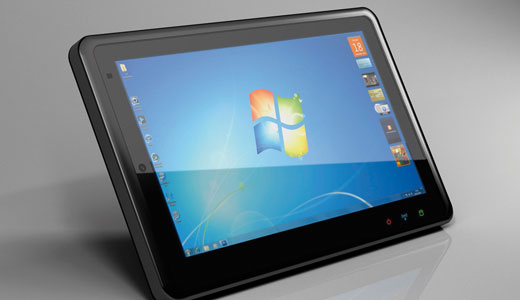
Sur un PC de marque équipé de Windows Vista, lorsque ses applications sont incompatibles, on a vite fait de tout formater et tenter d'installer un Windows XP. Mais au moment de l'installation, le PC se bloque et on rencontre des erreurs car en fait, cette opération est impossible sur un ordinateur de marque HP ou Packard Bell. C'est l'information la plus méconnue des utilisateurs car même le vendeur ne vous la fournira pas. Entre temps, une telle manipulation engendre la perte de la garantie constructeur et l'obligation de commander des CD de réinstallation auprès de ce dernier (à moins d'avoir pris le soin de les créer comme cela vous est demandé lors de la mise en service du PC).

Pourquoi la perte de la garantie constructeur ?

La garantie contructeur est valable un an. Elle impose que le PC conserve sa configuration logiciel et matériel d'origine (système d'exploitation, disque dur, carte mère...). Si vous changez un seul de ces composants, sans l'accord préalable du fabricant ou de votre vendeur (représentant le fabricant dans certains cas), votre PC n'est plus sous garantie.

Pourquoi est-il impossible d'installer son propre système d'exploitation ?

1- Car celui qui vous a été livré avec le PC a été fortement soldé au fabricant, à condition que ce dernier verrouille le matériel en empêchant l'installation de tout autre Windows (c'est le tatouage). En clair, le tatouage est une relation entre les trois principaux composants du PC: OS, disque dur et carte mère. Le changement d'un seul de ces composants empêche le système de fonctionner.

2- Car Windows ne suffit pas à faire fonctionner le PC, il faut aussi les pilotes pour tout matériel installé sur votre ordinateur (caméra, carte son, carte télé, carte mère...). Si le PC a été livré avec Windows Vista, il n'est pas certain de trouver les pilotes du matériel qui est dessus pour un autre système d'exploitation. Surtout, vous ne pouvez pas exiger au fabricant du PC de vous fournir les pilotes pour Windows XP par exemple.

Comment faire si on a commencé l'installation malgré tout ?

Si le disque dur a été entièrement formaté, la partition cachée permettant de lancer la restauration du système en tapotant sur une touche au démarrage du PC n'existe plus. Si en plus vous n'avez pas créé de CD/DVD master, dans le cadre de HP et Packard Bell la procédure est claire:
1- Commander les CD/DVD master auprès du fabricant (et payer au moins les frais d'envoie).
2- Une fois ces CD reçus, recontacter le fabricant pour procéder en ligne au retatouage de l'ordinateur (il faut bien sûr être devant le PC) et ensuite relancer l'installation.

Dans certains cas, votre vendeur peut servir de relais entre le fabricant et vous (par exemple chez Conforama). Toutes les demandes sont alors à adresser à celui-ci, plus précisément à son service technique dont le numéro de téléphone se trouve sur la facture.

En somme, la pensée des assembleurs de PC peut se résumer ainsi: si vous voulez d'un ordinateur sur lequel bidouiller à volonté, montez le vôtre. Nous nous sommes concentré sur ces deux fabricants car ils sont les plus rigoureux en la matière et ne fournissent pas de DVD master à la livraison du PC, ni de CD/DVD Windows (comme le fait Fujitsu).

mardi 7 août 2007

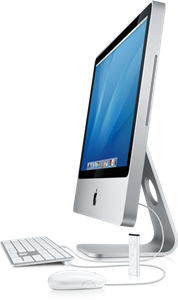
Découvrez le nouvel iMac d‘Apple

nouvel imac

Fini le temps ou les ordinateurs Apple n'étaient reconnus que par leur design, place à la puissance avec le Core 2 Duo d'Intel, à la baisse des prix (enfin !) et encore plus d'esthétique: c'est ainsi qu'on peut résumer le nouvel iMac dévoilé aujourd'hui même par la marque à la pomme.

Si son design tout en aluminium séduira plus d'un(e), derrière son écran panoramique de 20 ou 24 pouces se cache un concentré de technologies intégrant communications sans fil sur Mac OS X et la nouvelle suite iLife ’08.

L'iMac est doté de tous les outils lui permettant d'être à la fois une plateforme de production, avec par exemple l' iWeb qui permet de créer des blogs ou des sites Internet en peu de temps, et un véritable centre multimédia puisqu'il est même équipé de la télécommande Apple Remote.

Enfin pour joindre l'utile à l'agréable, son prix d'entrée de gamme avoisinera 1200 €. Il ne reste plus qu'à y installer Windows Vista, pour en faire l'ordinateur idéal???

lundi 6 août 2007

Configuration avancée du pare-feu Windows Vista

Pour ouvrir la console d’administration du pare-feu, ouvrez les Outils d’administration via le Panneau de configurationSystème et maintenance, puis ouvrez la console Pare-feu Windows avec sécurité avancée.

La console est divisée en trois parties comme l’indique l’image ci-dessus : une arborescence sur la gauche, un volet détails au milieu et un volet d’actions sur la droite.

Afin de paramétrer toutes les propriétés du pare-feu, dans l’arborescence, effectuez un clic droit sur Pare-feu Windows avec Sécurité avancée, puis cliquez sur Propriétés.

Cette fenêtre donne accès au paramétrage global du fonctionnement du pare-feu, activation du filtrage entrant et/ou sortant, mais aussi journalisation et paramétrage IPSec.

Les différentes options sont paramétrables pour trois scénarios : lorsque l’ordinateur est connecté à un domaine, lorsqu’il est connecté à un réseau identifié comme privé et lorsqu’il est connecté à un réseau identifié comme public. Cette dernière possibilité permet d’affiner le fonctionnement notamment pour les ordinateurs portables.

L’arborescence de la console dispose des quatre nœuds suivants :
Règles entrantes : stocke la liste des règles pour le trafic entrant.
Règles de trafic sortant : stocke la liste des règles pour le trafic sortant.
Règles de sécurité de connexion : stocke la liste des règles pour la sécurisation du trafic via IPSec.
Analyse : affiche la liste des exceptions et des règles de sécurité actuellement appliquées.

Création d’une règle d’exception

Pour créer une règle d’exception entrante ou sortante, dans l’arborescence de la console, effectuez un clic droit suivant votre besoin sur Règles entrantes ou Règles de trafic sortant. Dans le menu contextuel, sélectionnez Nouvelle règle.

L’assistant qui s’affiche permet de définir finement les exceptions avec les options suivantes :
Programme : Permet de spécifier l’action pour le trafic généré par une application en particulier.
Port : Permet de spécifier un port TCP ou UDP à bloquer ou non.
Prédéfini : Permet de créer une règle suivant des services prédéfinis comme le Bureau à distance, le Partage de fichiers et d’imprimantes, ICMP.
Personnalisée : Permet de créer une exception personnalisée.

Création d’une règle de sécurisation IPSec

Pour créer une règle de sécurité de connexion dans l’arborescence de la console , suivant votre besoins, effectuez un clic droit sur Règles de sécurité de connexion puis dans le menu contextuel, sélectionnez Nouvelle règle.

Un assistant s’affiche vous permettant de définir finement votre règle avec les options suivantes :
Isolation : Permet de spécifier les ordinateurs qui seraient isolés des autres en raison d’un problème d’authentification ou bien d’un état de mise à jour insuffisant par exemple. Ce type de règle s’appuie sur la nouvelle plate-forme NAP (Network Access Protection).
Exemption d’authentification : permet de créer des règles qui suppriment l’authentification de certains ordinateurs identifiés par leur adresse IP.
Serveur à serveur : Permet de spécifier une règle pour appliquer une sécurisation entre des ordinateurs définis.
Tunnel : Permet de spécifier le trafic qui est encapsulé dans un tunnel.
Personnalisée : Permet de créer une nouvelle règle de sécurité personnalisée.

Description du nouveau Pare-feu Windows Vista

pare-feu vista

A l’image de l’arrivée du Service pack 2 de Windows XP, le Pare-feu Windows Vista a été revu afin de répondre aux besoins grandissant de sécurité. Avec le Pare-feu, seules les communications autorisées sont acceptées et traitées par votre ordinateur. Le nouveau pare-feu Windows Vista inclut notamment les fonctionnalités suivantes :

- Support du trafic entrant et sortant,
- Gestion par console d’administration MMC,
- Filtrage du pare-feu et protection IPSec intégrée,
- Exceptions configurables avec comme paramètres des comptes Active Directory, adresses IP, ports TCP et UDP source et destination.

L’interface de configuration standard du Pare-feu Windows est accessible dans la catégorie Réseau et Internet du Panneau de configuration. Pour le configurer, il faut cliquer sur Modifier les paramètres.

L’onglet Général donne accès aux options d’activation ou de désactivation du Pare-feu (activé par défaut). Vous pouvez également définir si le Pare-feu est activé avec ou sans exceptions, intéressant lors de connexions sur des réseaux que vous ne maitrisez pas.

L’onglet Exceptions donne accès à un ensemble de programmes et services courants définis par défaut qui peuvent être autorisés à traverser le Pare-feu. Suivant vos besoins, vous pouvez ajouter vos propres exceptions.

L’onglet Avancé permet de paramétrer diverses options du pare-feu :

Paramètres de connexion réseau

Cette section vous donne la possibilité d’activer ou de désactiver le Pare-feu pour une ou plusieurs de vos connexions. Par défaut, lorsqu’il est activé, le pare-feu s’applique à toutes les connexions.

Paramètres par défaut

En cas de problème, le bouton Par défaut permet de revenir à la configuration par défaut du Pare-feu.

jeudi 2 août 2007

Un virus qui ne supprime que vos fichiers MP3, de quoi satisfaire l’industrie du disque?

Une drôle de découverte qui risque d’attrister les amateurs du téléchargement et ou fans de musique, un virus qui n’en veut qu’à leurs fichiers audio. Classé à faible risque, l’objectif de ce virus est tellement clair qu’on pourrait accuser l’industrie du disque d’en être à l’origine.

Il faut dire que la bête sévit spécialement sur les lecteurs amovibles (baladeurs mp3, clés usb…) évitant ainsi les pare-feux et autres filtres d'Emails qui le pourraient la bloquer. Symantec, l’éditeur de Norton antivirus lui a attribué un nom aussi explicite que sa mission : wormW32.Deletemusic.

Principe de propagation

De la clé USB branchée sur le PC, le virus se multiplie dans tous les disques durs, créant au passage un exécutable qui se lance automatiquement à chaque fois que vous voulez accéder à un disque.

Environnement d'exécution

Comme on pouvait s’attendre, toujours d’après Symantec, ce virus affecterait les ordinateurs fonctionnant sous toutes les versions de Windows. Une façon de limiter les dégats pour l’instant semble la désactivation de l’exécution automatique. Pour cela sous Windows Vista, rendez-vous dans Panneau de configuration > Matériel et audio > Exécution automatique et décochez la case Utiliser l’exécution automatique pour tous les médias et tous les périphériques avant d’enregistrer.

Norton antivirus contre Symantec antivirus, ou quand les particuliers sont lésés

symantec antivirus corporate

Norton, l’antivirus de Symantec dédié aux particuliers a l’avantage d’être le plus souvent préinstallé sur les ordinateurs, ce qui fait de lui le plus célèbre des antivirus mais pas le plus efficace. Symantec antivirus est presque inconnu des particuliers, pourtant issu du même éditeur, car il est destiné aux Entreprises.

Comment trancher entre les ralentissements du PC dus à Norton, sa complexité d’utilisation, ses difficultés à se désinstaller d’une part, et l’entière satisfaction que procure Symantec antivirus?

Norton: l'mage d'une application gourmande en ressources

On peut dire que la marque Norton est maudite dans le sens ou tout produit portant ce nom est une source de lenteur pour le PC. Nous pensons évidemment à l'antivirus, mais aussi à Norton 360, Norton System Works... Symantec a pourtant récemment réécris le code de l'application pour résoudre ce problème, mais pour l'instant la version bêta de Norton antivirus 2008 que nous avons testée n'a rien de spectaculaire.

Symantec antivirus corporate: étonnamment anti-virus

Il est tellement facile à installer, à supprimer et à utiliser que vous aurez du mal à croire que c'est bien un antivirus. Comme le témoigne l'image ci-dessus, la version client de Symantec antivirus est simple d'utilisation, non gourmande en ressources processeur ou mémoire. Impossible d'être envahi par des messages d'avertissement lors de l'interception d'un virus comme le fait Norton.

Dès lors, comment laisser dans les mains des particuliers, moins doués en protection contre les virus, un produit aussi complexe que Norton lorsqu'on est capable de fournir plus simple et efficace aux Entreprises?

Améliorer les performances de Windows Vista en réduisant les accès au disque

Optimiser Windows Vista commence par la réduction des accès au disque qui contient le sytème.

En effet, plus que tout autre Windows, Vista a la manie de solliciter régulièrement la partition sur laquelle il est installé, notamment pour indexer les fichiers qui s’y trouvent, pour y enregistrer les fichiers temporaires… Réduire les accès au disque revient ainsi à déplacer les dossiers et fichiers les plus sollicités vers une autre partition, mais de préférence un autre disque.

1- Déplacer le répertoire contenant les indexes : « C:\ProgramData\Microsoft\ »

Pour cela rendez-vous dans Panneau de configuration > Système et maintenance > Options d'indexation et cliquez sur Modifier les options d'indexation puis sur Avancé. Précisez le nouvel emplacement (par exemple D:\TEMP\) à l'endroit indiqué et validez. Pour que ces paramètres soient pris en compte vous devez redémarrer le PC ou redémarrer le service de recherche (en ligne de commande en tant qu'administrateur) en exécutant successivement : Net Stop WSearch et Net Start WSearch.

2- Déplacer les dossiers contenant les fichiers temporaires :

Il faut aller dans Panneau de configuration > Système et maintenance > Système et cliquer en haut à gauche sur Paramètres système avancés. Dans la fenêtre Propriétés système, cliquez sur Variables d'environnement. Dans le rectangle Variables utilisateur, sélectionnez la variable TEMP puis cliquez sur Modifier et changez la « valeur de la variable » par le nouvel emplacement (par exemple : D:\TEMP\). Faites de même pour la variable TMP. Rendez-vous dans le rectangle Variables système, retrouvez les variables TEMP et TMP et donnez leurs le même emplacement que précédemment.

3- Déplacer vos fichiers personnels :

Il n'est jamais conseillé de garder vos fichiers personnels dans la partition qui contient le système d'exploitation. A moins de les avoir stockés dans un dossier spécifique, sous Vista vos fichiers utilisateur sont dans C:\Users\votre_Nom_utilisateur. Si vous voulez déplacer le dossier Musique qui s'y trouve, il suffit de cliquer dessus avec le bouton droit de la souris, de choisir Propriétés, cliquez ensuite sur l'onglet Emplacement puis sur le bouton Déplacer et choisissez le nouvel emplacement (par exemple D:\Musique).

Après toutes ces manipulations, redémarrez votre PC pour constater les améliorations.

lundi 30 juillet 2007

Utiliser l’outil de vérification des fichiers systéme sous Windows Vista

Intégré aux systèmes d'exploitation Microsoft depuis Windows 2000 et appelé aujourd'hui 'Vérificateur de ressources Microsoft Windows', cet outil analyse l’intégrité de tous les fichiers système protégés et remplace les versions incorrectes par des versions Microsoft appropriées.

Si vous constatez des ralentissements de votre ordinateur, des plantages ou une forte instabilité, il se peut que des fichiers sytème soient endommagés suite à l'installation ou désinstallation d'un logiciel, un arrêt brutal du PC ou toute autre raison. Exécutez en premier lieu cet outil.

Vérification des fichiers systèmes sous Vista

Sous Windows XP, le lancement de la commande sfc /scannow se faisait dans Démarrer > Exécuter et nécessitait un CD de Windows, ce dernier était réclamé en cas de fichier endommagé trouvé. Les choses ont changé car il n'est pas nécessaire de disposer d'un CD Windows Vista pour cette opération. Par contre il est recommandé de l'exécuter à partir du mode sans échec.

Il suffit de lancer l'invite de commande en mode administrateur: pour cela cliquez sur Démarrer, saisissez cmd dans rechercher puis faites la combinaison des touches Ctrl+Shift+Enter. Dans l'invite de commande saisissez sfc /scannow et appuyez sur Entrée. N'oubliez pas l'espace entre sfc et /. Attendre la fin de la vérification des fichiers qui prend environ un quart d'heure, puis redémarrez normalement votre PC. Vous pouvez cliquer sur l'image ci-dessous pour l'agrandir.

Rendre les documents Word 2007 compatibles avec les précédentes versions de Word

compatibilite docx

Avec Microsoft Office Word 2007, le « mode de compatibilité » est automatiquement activé (et seulement dans ce cas) lorsque vous ouvrez un fichier créé avec une ancienne version de Word (format doc). Ce mode vous permet ainsi de modifier le document ouvert tout en le conservant dans son format d’origine. Par contre, si vous ouvrez un fichier créé avec Word 2007 (format docx) dans une ancienne version de Word, vous constaterez simplement que le fichier est inexploitable.

Pour corriger ce problème, il suffit d’activer le mode de compatibilité d’Office 2007. Ainsi, à chaque enregistrement d’un document au format docx, il vous sera proposé, comme l’indique l’image ci-contre, de « conserver la compatibilité avec Word 97-2003 ».

Activation du mode de compatibilité

Pour cela, rendez-vous dans la base de registre (n’oubliez pas de la sauvegarder avant toute modification) et naviguez jusqu’à cette clé : HKEY_CURRENT_USER\Software\Microsoft\ Office\12.0\Word\Options. Dans le menu de droite, cliquez avec le bouton droit de la souris et choisissez Nouveau, puis Valeur Dword et nommez là CompatMode. Après avoir validé, faites un double clic sur cette clé et donnez lui la valeur 1 à la place de 0. Fermez la base de registre et relancez Office Word 2007. Vous constaterez alors qu’il apparait Document1 [Mode de compatibilité] sur la barre des titres.

A noter que vous pouvez utiliser la même astuce pour d’autres logiciels de la suite Office 2007. Mais il reste quand même préférable d’enregistrer directement votre document au format doc si vous le modifierez plus souvent avec une ancienne version d’Office.

dimanche 1 juillet 2007

Activation de Windows Vista: la version professionnelle toujours aussi facile

Partant du fait que Windows XP Professionnel Corporate est le plus piraté de ses systèmes d'exploitation, Microsoft a voulu compliquer l'activation de la version Entreprise et Professionnelle de Windows Vista. A ce titre, ces dernières versions nécessitent une activation, contrairement à XP. Toutefois, on n'a pas voulu rendre difficile la tâche aux entreprises, mais juste éviter la fuite des clés d'activation voire des postes de travail.

Le principe du service KMS:

Toute machine vient s'activer, pour une durée de 180 jours, auprès d'un service installé en amont de l'entreprise appelé Service de Gestion des Clés (KMS). Ainsi, une machine absente du réseau voit son activation expirer au bout de 6 mois et devient inutilisable. Pour les nomades, une clé spéciale MAK sera délivrée afin de leur permettre d'activer leurs machines en dehors du réseau.

Conclusion:

A partir du moment où vous disposez de Windows Vista Professionnel ou Entreprise dans le cadre d'une licence en volume (VLK), d'une connexion Internet tous les 6 mois au moins, vous remplissez les conditions pour activer Windows moyennant quelques scripts en ligne de commande. Pour cela, après l'installation qui ne nécessite pas de clé, lancez la fenêtre de commande MS DOS en mode administrateur et exécutez les scripts suivants:

1. cscript C:\windows\system32\slmgr.vbs -skms kms.vbs.net.cn

Vous obtenez alors ceci:

Microsoft (R) Windows Script Host Version 5.7
Copyright (C) Microsoft Corporation. Tous droits réservés.
Le nom de l'ordinateur exécutant le service KMS a été défini à kms.vbs.net.cn.

2. cscript C:\windows\system32\slmgr.vbs -ato

Vous obtenez:


3. cscript C:\windows\system32\slmgr.vbs -dlv

permet de voir le résumé de l'activation. On obtient:

Version du service de licences logicielles : 6.0.6000.16386
Nom : Windows(TM) Vista, Enterprise edition
Description : Windows Operating System - Vista, VOLUME_KMSCLIENT channel
ID d'activation : xxxxxx-xxxx-xxx
ID d'application : xxxxxx-xxxx-xxx
PID étendu : xxxxxx-xxxx-xxx
ID d'installation : xxxxxx-xxxx-xxx
Clé de produit partielle : xxxxxx
État de la licence : avec licence
Expiration d'activation de volume : 259192 minute(s) (179 jour(s))

Information du client du service Gestionnaire de clés
ID de l'ordinateur client (CMID) : xxxxxx-xxxx-xxx
Nom d'ordinateur KMS enregistré : xxxxxx-xxxx-xxx
PID étendu d'ordinateur KMS : xxxxxx-xxxx-xxx
Intervalle d'activation : 120 minutes
Intervalle de renouvellement : 10080 minutes

L'activation se renouvelle automatiquement tant que votre machine est connectée à Internet. On voit ainsi que Vista Professionnel ou Entreprise sera, comme XP Professionnel, le Windows le plus piraté de sa version; son activation restant la plus facile.

 
Design by Free WordPress Themes | Bloggerized by Lasantha - Premium Blogger Themes | Best Web Hosting