Affichage des articles dont le libellé est Windows Vista. Afficher tous les articles

dimanche 13 janvier 2008

Fichiers Pdf, Word, Vidéos: bien gérer ses données sous Windows Vista grâce au volet de visualisation

Imaginez que vous devez parcourir une dizaine de fichiers Pdf à la recherche d'une information précise que vous avez oubliée de noter. Dans ce cas vous ouvrirez vos fichiers les uns après les autres, en lançant autant de fois le logiciel dont le chargement est souvent lent.

Avec Windows Vista il suffit pourtant d'un petit clic sur un fichier Pdf ou Word dans l'explorateur Windows pour voir son contenu apparaitre dans le volet de visualisation (lorsque ce dernier est activé) comme s'il était ouvert avec le logiciel approprié comme le montre l'image ci-dessous. C'est donc un gain de temps et surtout d'efficacité dans la gestion des données multimédia qui sont de plus en plus nombreuses avec l'explosion du haut débit.

visual

Activation du volet de visualisation Windows

Positionnez-vous dans le dossier où se trouvent vos fichiers à lire puis cliquez sur le bouton Organiser de la barre d'outils de l'explorateur. Cliquez ensuite sur Disposition puis Volet de visualisation. Automatiquement un volet apparaît à droite de l'explorateur Windows et il suffit de le redimensionner pour obtenir un affichage idéal de vos documents.

Utilisations pratiques

- Lecture de fichiers Pdf, Word, Excel ...: comme le montre notre image, les boutons de navigation ainsi que le nombre de pages du document apparaissent au bas du volet de visualisation pendant la lecture d'un document.
- Lecture de fichiers audio ou visualisation d'une vidéo: très utile si vous disposez dans un même dossier de nombreux fichiers vidéos. Vous pourrez ainsi visualiser le début de chacune d'elle sans devoir exécuter Windows Media Player...

NB: Il est toutefois nécessaire de disposer des logiciels appropriés pour chacun de vos documents car malgré tout, l'explorateur Windows les utilise pour charger l'aperçu de vos fichiers dans la fenêtre de visualisation.

lundi 10 décembre 2007

Comment rendre un programme compatible Windows Vista

assistant compatibilite

Vista connait des problèmes de compatibilité avec certains logiciels mais dispose pourtant d'un assistant compatibilité des programmes, comme sous XP, permettant ainsi d'exécuter ces logiciels. Il est nécessaire de faire appel à cet assistant à chaque fois que vous installez un programme incompatible Vista.

Pour cela, rendez-vous dans Démarrer > Panneau de configuration > Programmes > Utiliser un programme plus ancien avec cette version de Windows. Dès l'apparition de l'assistant, cliquez sur Suivant. Il vous sera alors proposé de choisir l'emplacement du programme que vous souhaitez exécuter avec les paramètres de compatibilité (dans une liste de programme, dans le lecteur de CD-ROM ou dans un emplacement spécifique). Cliquez sur Suivant afin de valider votre choix.

Si le programme est sur le CD, insérez-le et à l'aide de l'assistant, recherchez son fichiers d'installation qui est le plus souvent à la racine du CD sous le nom setup.exe ou install.exe (sinon ouvrez le fichier autorun.inf, le paramètre open= vous donne le chemin d'accès du fichier d'installation).

laissez-vous guider par l'assistant jusqu'à l'apparition de la fenêtre ci-contre, où vous aurez à choisir la version de Windows avec laquelle vous souhaitez assurer la compatibilité de votre programme. Il faudra ensuite choisir les paramètres d'affichage puis le mode d'exécution dudit programme (Administrateur ou pas).

L'assistant exécutera alors un test pour vérifier le fonctionnement du système selon vos réglages. S'il réussit, confirmez et quittez l'assistant. Votre programme est prêt à fonctionner en mode compatibilité.

NB: Il est conseillé de procéder ainsi avant une quelconque installation d'un ancien programme sous Vista. l'autre méthode consistant à installer le logiciel normalement et lorsqu'il ne peut s'exécuter pour des problèmes de compatibilité, cliquez avec le bouton droit de la souris sur son icône, choisir Propriétés puis cliquez sur l'onglet Compatibilité pour accéder aux mêmes réglages que précédemment..

La gestion des comptes d'utilisateurs sous Windows Vista

creation compte

Les différents comptes d'utilisateurs apparaissent dans le menu Démarrer > Panneau de configuration > Comptes d'utilisateurs. On y distingue trois types de comptes:

- Le compte Administrateur, disposant de tous les droits dont celui de créer et modifier d'autres comptes ou installer et supprimer des programmes et pilotes logiciels. Cela ne lui empêche pourtant pas de valider ses droits à chaque fois que le Contrôle des comptes utilisateurs (UAC) le demande.
- L'utilisateur Standard, dont les droits sont limités et ne lui permettent pas de créer un compte utilisateur par exemple.
- Le compte Invité, désactivé par défaut et possédant des droits purement basiques comme naviguer sur Internet.

Création d'un compte utilisateur

Pour créer un compte utilisateur, procédez comme suit:
- Rendez-vous dans Démarrer > Panneau de configuration > Comptes d'utilisateurs > Ajouter ou supprimer des comptes d'utilisateurs.
- Cliquez sur le lien Créer un nouveau compte, entrez le nom, cochez la case correspondant au type de compte voulu puis cliquez sur le bouton Créer un compte.
- Le nouveau compte est aussitôt disponible et vous pouvez changer ses propriétés, notamment son illustration en enlevant celle par défaut affectée par Windows.

Changer le nom de l'utilisateur déclaré à l'installation

Si vous désirez modifier le nom de l'utilisateur déclaré lors de l'installation de Windows:
- Cliquez sur Démarrer, tapez Regedit dans le champs de recherche et appuyez sur Entrée.
- Naviguez alors jusqu'à la clé HKEY_LOCAL_MACHINE\ SOFTWARE\Microsoft\Windows NT\ CurrentVersion
- Dans le volet de droite, faites un double click sur la clé RegisteredOwner pour changer sa valeur en y incrivant le nouveau nom d'utilisateur souhaité.

Comment renommer plusieurs fichiers d'un coup

Commencez par vous rendre dans le bon dossier pour sélectionner tous les fichiers à renommer. Dès lors, il suffit d'appuyer sur la touche F2 de votre clavier pour faire apparaitre un champs de saisie. Tapez alors le nom que vous souhaitez donner à vos fichiers, par exemple lettre.

Dans le but de les différencier tout de même, plusieurs fichiers ne pouvant porter le même nom, il faudra ajouter un nombre qui marquera un numérotation comme suit: lettre (1).

Cela renommera, après validation, vos fichiers en lettre (1), lettre (2) ...

NB: Renommer un ensemble de fichiers d'un coup peut s'avérer pratique dans le cadre d'une importation de photos de votre appareil numérique vers votre PC. En général, ces photos portent un nom moins explicite comme IMGP0001 IMGP0002 ... Quoi de mieux alors que de renommer d'un coup une centaine de photos prises à Noël 2007 par noel2007 (1), noel2007 (2) ...

jeudi 6 décembre 2007

Graver des CD et DVD avec Windows Vista

graver avec Vista

L'utilitaire de gravure de CD existait déjà sous Windows XP, mais son fonctionnement était plus que relatif. Mieux vaut donc utiliser un ligiciel spécialement dédié pour graver des CD sous XP. Mais sous Windows Vista, la gravure fonctionne mieux.

Comment graver ?

1. Commencez par rassembler les données que vous souhaitez graver dans un même dossier (Mes documents par exemple), sélectionnez-les puis cliquez sur le bouton Graver qui apparait sur la barre d'outils, comme indiqué sur notre figure ci contre.

2. Sur la fenêtre Graver un disque qui apparait, renseignez le Titre du disque puis cliquez sur le bouton Afficher les options de format. Sélectionnez l'option à image pour permettre la lecture du CD ou DVD que vous allez créer sur tous les ordinateurs et la plupart des lecteurs de CD, puis cliquez sur suivant.

3. La fenêtre de copie des fichiers s'affiche alors, vous indiquant le temps restant. En même temps, vous entendrez le CD tourner, mais ne vous trompez pas, la gravure n'a pas encore commencé, il s'agit tout simplement de la mise en cache des fichiers à graver. Vous verrez d'ailleurs s'afficher l'infobulle indiquant que des fichiers sont en attente de gravure.

graver sur disque2 4. Une fois cette copie des fichiers terminée, la fenêtre ci-dessous apparait, vous montrant ainsi vos fichiers à graver. Si vous êtez d'accord avec ce qui est proposé, cliquez alors sur le bouton Graver sur disque pour lancer la gravure dur CD. Sinon, vous pouvez tout recommencer en cliquant sur le bouton Supprimer les fichiers temporaires.

La gravure avec Windows Vista est plutôt rapide. On déplore pourtant encore le manque de personnalisation pour graver un type de fichiers donné comme un CD audio, un CD vidéo (VCD ou SVCD) ... En somme, si vous souhaitez créer autre chose qu'un CD ou DVD de données, utilisez d'autres logiciels de gravure.

jeudi 29 novembre 2007

Utiliser un antivirus que Windows Vista ne détecte pas

empecher detection antivirus

Un logiciel antivirus protège votre ordinateur contre les virus et autres atteintes à la sécurité. Windows vérifie régulièrement pour voir si un programme antivirus est installé sur votre ordinateur, s'il fonctionne et s'il est à jour. L'état de votre programme antivirus est affiché dans le Centre de sécurité Windows. Toutefois, Windows ne détecte pas tous les programmes antivirus, et certains antivirus ne signalent pas leur état à Windows.

Si vous recevez des notifications de sécurité à votre logiciel de protection antivirus, mais que vous savez que votre logiciel antivirus est installé et à jour (c'est souvent le cas avec Avast, Zone Alarm ou Avg), vous pouvez suivre les étapes ci-dessous pour arrêter de recevoir ces notifications. Ne procéder à cette manipulation que si vous êtes sûr que votre antivirus analyse en temps réel votre PC.

Pour spécifier que vous utilisez un programme antivirus que Windows ne détecte pas sur votre ordinateur,

- Rendez-vous dans le centre de sécurité en cliquant sur: Démarrer > Panneau de configuration > Sécurité > Centre de sécurité.

- Cliquez sur Protection contre les programmes malveillants, puis sous Protection antivirus, cliquez sur Afficher les autres options disponibles.

- Dans la boîte de dialogue Centre de sécurité Windows qui apparait, cliquez sur Je dispose d'un programme antivirus que je contrôlerai moi-même. Vous serez alors emmenez à confirmer cette opération. Le Centre de sécurité affiche alors vos paramètres antivirus en tant que non surveillé, et vous ne recevrez plus des notifications sur votre logiciel de protection antivirus.

mardi 27 novembre 2007

Comment supprimer les mots de passe enregistrés sous Windows Vista ?

mots de passe utilisateurs thumb

Lorsque vous visitez un site Web qui requiert une authentification ou tentez de vous connecter à des ordinateurs distants, vous disposez de la possibilité d'enregistrer votre mot de passe afin que la prochaine fois que vous visiterez la page ou tentative d'accès une ressource distante vous n'ayez pas à entrer une nouvelle fois votre mot de passe.

Cette fonctionnalité peut être considérablement avantageuse, en particulier si vous accédez fréquemment à un site Web tiers ou des ressources en ligne. L'inconvénient de cette pratique est le risque de sécurité et de confidentialité qu'elle crée. Car en effet toute personne mal intentionnée ayant un accès physique, voire distant à votre ordinateur pourrait accéder aux sites et ressources pour lequel vous avez enregistré un mot de passe en utilisant vos identifiants.

Supprimez vos mots de passe enregistrés de l'ordinateur est très judicieux, car cela par conséquent protège vos comptes. Supprimer le mot de passe est un peu difficile dans Windows Vista car il n'y a pas un moyen facile d'accéder à une liste de tous les comptes qui ont les mots de passe stockés pour eux dans le panneau de configuration ou n'importe quel autre élément de l'interface utilisateur.

Toutefois, il existe un excellent moyen d'aacéder aux mots de passe enregistrés: le fichier système keymgr.dll. C'est une interface d'affichage des noms d'utilisateur et les mots de passe stockées. Pour utiliser cette interface sympathique, procédez comme suit :

- Cliquez sur Démarrer, tapez rundll32.exe keymgr.dll, KRShowKeyMgr dans la zone de recherche puis appuyez sur ENTRÉE.

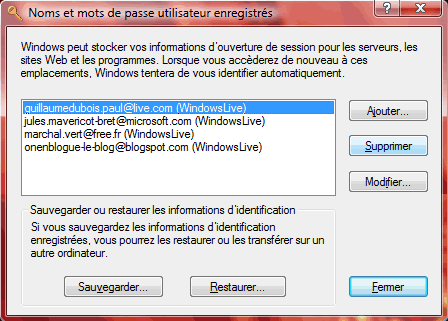
- La fenêtre Noms et mots de passe utilisateur enregistrés se chargera pour afficher une liste de tous les les comptes qui sont enregistrés sur votre ordinateur, comme indiqué dans notre image (ici on voit les adresses de tous les utilisateurs qui se connectent à un service Windows Live sur ce PC). Pour supprimer un mot de passe enregistré, sélectionnez le compte dans la liste et cliquez sur le bouton Supprimer.

- Cliquez sur OK dans la fenêtre de confirmation et le compte ainsi que le mot de passe associés seront supprimés.

- Répétez les étapes précédentes pour tous les autres comptes que vous souhaitez supprimer.

- Lorsque vous avez terminé, cliquez simplement sur Fermer.

Vous pouvez également utiliser la fenêtre Noms et mots de passe utilisateur enregistrés pour ajouter plusieurs noms d'utilisateur et les mots de passe à votre ordinateur. Si vous avez un site Web ou des ressources pour lesquels la confidentialité n'est pas un problème, tels que certains Site Web d'actualité, cliquez simplement sur le bouton Ajouter lorsque la fenêtre Noms et mots de passe utilisateur enregistrés est chargée.

lundi 26 novembre 2007

Quelques logiciels ou applications utiles fournis avec Windows Vista

windows mail

Windows Mail

L'arrivée de Windows Vista sonne l'arrêt de Outlook Express, remplacé par Windows Mail. Windows Mail est un nouveau client de messagerie qui apporte de nouvelles fonctionnalités par rapport à son prédécesseur.

Ainsi, Windows mail intègre un moteur de recherche qui permet de retrouver facilement un message ou sa pièce jointe. Pour faire face aux problématiques actuelles, Windows Mail utilise un moteur antispam et anti-phishing. Plus qu'utile, il risque bien de devenir le logiciel de messagerie de prédilection pour ceux qui n'ont pas Office Outlook.

Calendrier Windows

Le Calendrier Windows est un agenda personnel intégré à Windows Vista. Au-delà des fonctions standard, le Calendrier Windows permet notamment d'effectuer un partage d'agenda avec les autres utilisateurs de l'ordinateur. Ainsi, un membre d'une famille peut visualiser les activités des autres personnes.

De plus, le Calendrier Windows est compatible avec le format iCalendar qui permet de publier et d'exporter un calendrier vers un site Web ou une autre application.

Enfin le Calendrier Windows prend en charge la possibilité d'envoyer des demandes de rendez-vous ou de réunion sans disposer d'infrastructure de messagerie d'entreprise.

Galerie de photos Windows

L'application Galerie de photos Windows permet d'organiser, de visualiser, de rechercher vos photos et vidéos stockés sur votre ordinateur Windows Vista. Toute la gestion de vos contenus multimédias, de l'import de vos images depuis votre appareil photo à l'impression peut être réalisée via la Galerie de photo Windows. Vous pouvez également partager facilement vos données via la messagerie, mais aussi en créant des CD ou DVD avec un contenu interactif.

NB: La Galerie de photo Windows ne permet pas de visualiser les animations des Gifs animés, cette opération étant par défaut confiée à Internet Explorer sous Windows Vista.

samedi 24 novembre 2007

Installation de Windows sur un ordinateur HP/Compaq, Packard Bell

Sur un PC de marque équipé de Windows Vista, lorsque ses applications sont incompatibles, on a vite fait de tout formater et tenter d'installer un Windows XP. Mais au moment de l'installation, le PC se bloque et on rencontre des erreurs car en fait, cette opération est impossible sur un ordinateur de marque HP ou Packard Bell. C'est l'information la plus méconnue des utilisateurs car même le vendeur ne vous la fournira pas. Entre temps, une telle manipulation engendre la perte de la garantie constructeur et l'obligation de commander des CD de réinstallation auprès de ce dernier (à moins d'avoir pris le soin de les créer comme cela vous est demandé lors de la mise en service du PC).

Pourquoi la perte de la garantie constructeur ?

La garantie contructeur est valable un an. Elle impose que le PC conserve sa configuration logiciel et matériel d'origine (système d'exploitation, disque dur, carte mère...). Si vous changez un seul de ces composants, sans l'accord préalable du fabricant ou de votre vendeur (représentant le fabricant dans certains cas), votre PC n'est plus sous garantie.

Pourquoi est-il impossible d'installer son propre système d'exploitation ?

1- Car celui qui vous a été livré avec le PC a été fortement soldé au fabricant, à condition que ce dernier verrouille le matériel en empêchant l'installation de tout autre Windows (c'est le tatouage). En clair, le tatouage est une relation entre les trois principaux composants du PC: OS, disque dur et carte mère. Le changement d'un seul de ces composants empêche le système de fonctionner.

2- Car Windows ne suffit pas à faire fonctionner le PC, il faut aussi les pilotes pour tout matériel installé sur votre ordinateur (caméra, carte son, carte télé, carte mère...). Si le PC a été livré avec Windows Vista, il n'est pas certain de trouver les pilotes du matériel qui est dessus pour un autre système d'exploitation. Surtout, vous ne pouvez pas exiger au fabricant du PC de vous fournir les pilotes pour Windows XP par exemple.

Comment faire si on a commencé l'installation malgré tout ?

Si le disque dur a été entièrement formaté, la partition cachée permettant de lancer la restauration du système en tapotant sur une touche au démarrage du PC n'existe plus. Si en plus vous n'avez pas créé de CD/DVD master, dans le cadre de HP et Packard Bell la procédure est claire:
1- Commander les CD/DVD master auprès du fabricant (et payer au moins les frais d'envoie).
2- Une fois ces CD reçus, recontacter le fabricant pour procéder en ligne au retatouage de l'ordinateur (il faut bien sûr être devant le PC) et ensuite relancer l'installation.

Dans certains cas, votre vendeur peut servir de relais entre le fabricant et vous (par exemple chez Conforama). Toutes les demandes sont alors à adresser à celui-ci, plus précisément à son service technique dont le numéro de téléphone se trouve sur la facture.

En somme, la pensée des assembleurs de PC peut se résumer ainsi: si vous voulez d'un ordinateur sur lequel bidouiller à volonté, montez le vôtre. Nous nous sommes concentré sur ces deux fabricants car ils sont les plus rigoureux en la matière et ne fournissent pas de DVD master à la livraison du PC, ni de CD/DVD Windows (comme le fait Fujitsu).

vendredi 23 novembre 2007

Problème: son haché ou grésille sous Windows XP/ Vista

Les problèmes de son sous Windows sont multiples, mais le plus récurrent concerne le grésillement depuis le démarrage du système et ou en cours de session. Dans ce cas précis, c'est la configuration logicielle du PC qui est le plus souvent à l'origine du problème. Si vous rencontrez de tels soucis avec Windows XP ou Vista, voici la démarche à suivre ou encore les questions qu'il faut se poser.

1- Le problème date de quand ?

Si vous vous rappelez que le son fonctionnait correctement à une date précise, remontant à quelques semaines, pensez alors à restaurer votre ordinateur à cette date. Pour ce faire, en espérant que vous n'avez pas désactivé la restauration du système, rendez-vous dans Démarrer > Tous les programmes > Accessoires > Outils système > Restauration du système. Il faudra sélectionner Restaurer mon ordinateur à une date antérieure et ensuite choisir la date.

NB: La restauration sytème a été introduite dans Windows Me sous laquelle elle n'a jamais fonctionné. Elle a pris son envol sous Windows XP et atteint sa maturité avec Windows Vista où elle réussit dans plus de 95% des cas.

2- Grésillements au démarrage et sous Windows

Si le son est haché au démarrage de Windows et quel que soit le fichier que vous tentez de lire, pensez à un mauvais fonctionnement du pilote (driver) qui gère la carte son de votre PC. Il faudrait alors le désinstaller, puis le réinstaller et si possible le mettre à jour en allant télécharger sa dernière version sur le site du fabricant de l'ordinateur ou de cette carte son. Puisque nous parlons de réinstallation, assurez-vous de disposer du CD ou des outils (dans le cas d'un PC de marque) le permettant: pour , consultez le paragraphe Restauration des pilotes de cette page; pour un ordinateur , cherchez le programme Smart Restore ou Erecovery s'il s'agit d'un PC .

desinstall audio driver Désinstallez le pilote audio dans le Gestionnaire de périphériques comme le montre notre image, puis redémarrez le PC. Procédez ensuite à la réinstallation du pilote avec l'un des moyens mentionnés ci-dessus.

3- Son haché seulement à la lecture d'un CD/DVD

Aucun problème de son au démarrage, ni pendant la lecture de n'importe quel fichier stocké sur votre disque dur. Les grésillements ne s'entendent que pendant la lecture de CD. Cela concerne donc la gestion du lecteur de CD. Pour vous en assurer, copiez un fichier donné du CDrom vers un emplacement sur le disque dur puis tentez de lire ce fichier copié.

Avant de conclure à un problème matériel du lecteur, pensez à réinitialiser le Canal IDE secondaire (sous XP) ou le ATA Channel 1 (sous Vista) en le désinstallant dans le Gestionnaire de périphériques. Après un redémarrage du PC, il se réinstallera automatiquement puis, si aucun autre redémarrage ne vous est proposé, tentez à nouveau la lecture de votre CD. Si idem, avec la référence de votre lecteur de CD (à relever dans le Gestionnaire de périphériques > Lecteurs de CD-ROM/DVD-ROM), rendez-vous sur le site Web de son fabricant pour chercher une mise à jour du firmware de ce lecteur.

4- Grésillements lors de la lecture de certains fichiers audio ou video.

Il s'agit très probablement dans ce cas d'un problème de codecs, le plus souvent dû à l'installation récente d'un pack de codecs. Pensez aussi à une dégradation du disque dur car lorsqu'il est trop fragmenté, certains fichiers nécessitant plus de ressources pour être lus subiront des lenteurs pouvant être à l'origine de ces grésillements. Défragmentez donc votre disque.

mardi 20 novembre 2007

Télécharger les pilotes Windows pour portable Motorola

motorola drivers install

La gestion du téléphone à partir de Motorola Phone Tools, sa synchronisation avec Outlook ou encore son flashage (mise à jour du firmware) dépendent du pilote logiciel installé. Pour la plupart des téléphones portables, le téléchargement de pilotes se fait sur le site Internet du fabricant, comme nous le décrivions dans l'article le meilleur logiciel pour votre téléphone portable. Seulement dans le cas de Motorola, ils sont fournis sur CD qui devient très vite obsolète, surtout quand on change de système d'exploitation.

Les pilotes Motorola sont téléchargeables sur le site consacré au développement d'applications pour leurs portables. On comprend ainsi les imperfections liées au téléchargement de ces fichiers car en utilisant les navigateurs Internet Explorer et Firefox, vous risquez de télécharger un fichier sans extension nommé bwzdlj5n. Alors que Safari vous fera bien télécharger Handset_USB_Driver_32_v3-2.2.0.msi. Si vous êtes alors dans le premier cas, il suffit de donner l'extension msi au fichier téléchargé afin de pouvoir l'exécuter. Ils sont disponibles pour les versions 32 et 64 bits de Windows 2000, XP et Vista.

Une fois l'installation terminée, reliez le portable à l'ordinateur avec le cable usb et attendez qu'il soit reconnu, à moins qu'une fenêtre ne vous demande de choisir le mode d'installation, auquel cas il faudra opter pour une installation automatique. Vérifiez alors dans le gestionnaire de périphériques la présence du Motorola USB Modem comme l'indique l'image ci-dessus. Dès lors, vous pouvez recharger votre téléphone à partir du PC, le gérer par le biais de logiciels comme P2kTools dont la version 3.03 bêta est compatible Vista.

Si vous souhaitez mettre à jour le firmware du portable (en utilisant le logiciel disponible sur le site de Motorola par exemple), n'oubliez pas d'installer le pilote pour l'interface de flashage. Il suffit pour cela de maintenir les boutons * et # du téléphone enfoncées au moment de son allumage et vous verrez apparaitre à l'écran Boot Loader ... Reconnectez alors le portable au PC et l'installation du pilote pour cette interface se fera. Pour preuve, allez vérifier dans le gestionnaire de périphériques le nouveau matériel Motorola USB Device dans lequel vous trouverez Motorola Flash Interface comme l'indique notre image.

samedi 29 septembre 2007

Un ordinateur sans Windows, mais qui en veut ?

windows-logo

Microsoft vient de vivre une semaine difficile avec sa condamnation pour abus de position dominante par Bruxelles, dans le même temps en France, un consommateur gagnait un procès contre Acer et se voit rembourser 300 euros pour un Windows préinstallé sur son PC. Si le rêve de certains, acheter un ordinateur sans Windows, est en train de se réaliser, ne serait-ce pas un début de cauchemar pour les autres ?

Windows est certainement le système d'exploitation le plus adapté aux utilisateurs de PC, par sa facilité d'utilisation grandissante, pourtant la moitié des appels reçus par les assistances techniques des fournisseurs d’accès Internet (FAI) sont liés à l’utilisation de Windows. Dans le monde informatique, il n’existe aucune personne sachant installer un logiciel sous Linux ou Mac OS, mais pas sous Windows. A l'inverse, lorsqu'on est incapable de cliquer sur "suivant" autant de fois demandées pour installer un pilote sous Windows, on sera moins à même de taper des lignes commandes pour exécuter la même opération sous Linux.

LE COMBAT D’UNE MINORITE D'UTILISATEURS AVERTIS

Les consommateurs reconnus râleurs comme les Français ont une seule envie en matière de PC, c'est que ça fonctionne. Combien parmi eux savent installer un système d'exploitation ? Une petite minorité, et c’est Windows qu'ils installent la plupart du temps. A la question de savoir quel composant génère du bruit dans un PC, entre carte mère, processeur et ventilateur, un candidat répondait hier dans une émission de télé de la chaîne la plus regardée de France "carte mère"...

C’est dire combien le combat mené contre Microsoft par une minorité d'utilisateurs avertis afin que Windows ne soit plus préinstallé sur les ordinateurs se fait au mépris de simples utilisateurs qui par la même occasion perdront le support technique logiciel que leurs fournissent les fabricants de PC. En cas de problème sur votre matériel, il faudra alors prouver à son fabricant que la panne n’est pas due à l’OS que vous avez installé, sinon vous serez redirigé vers son développeur qui pourrait à nouveau être ... Microsoft.

vendredi 31 août 2007

ReadyBoost avec une clé USB ou une carte mémoire ?

ReadyBoost requièrent des vitesses de lecture plus ou moins ambigües pour l'utilisateur lambda. C'est donc au minimum 3,5 Mo/sec par blocs de 4 Ko en lecture et 2,5 Mo/sec par blocs de 512 Ko en écriture. Tout cela porte à confusion d'autant plus que certains n'hésiteront pas à vous vendre une mémoire avec un taux de transfert de 12 Mo/sec et vous certifier qu'elle est compatible ReadyBoost.

C'est le cas plus souvent avec les clés USB, sur lesquelles les vitesses de lecture et d'écriture sont rarement spécifiées. Les quelques fabricants de clés USB ReadyBoost l'indiquent clairement sur leurs produits comme chez . Si ce n'est pas le cas, n'envisagez pas acheter une telle clé pour une telle utilisation.

Si les clés USB ReadyBoost sont plutôt rares et surtout chères, les cartes mémoires disponibles actuellement sur le marché sont presque toutes compatibles ReadyBoost. Leur utilisation dans les appareils photo numériques en est certainement la cause. De plus vous trouverez sur le marché des cartes mémoires pour les professionnels, avec des taux de transfert dépassant les 20 Mo/sec, qui procurent des performances idéales en ReadyBoost.

Il est également à constater que plus il y a de la mémoire sur une clé USB, moins elle est performante, alors que cela se stabilise au niveau des cartes mémoire micro SD par exemple.

Chose à ne pas faire: activer manuellement la fonctionnalité ReadyBoost sur une clé USB.
En effet, une modification de la base de registre, comme c'est souvent le cas, permet de rendre compatible ReadyBoost une mémoire Flash qui ne l'est pas. Un article complet de cette manipulation est disponible sur 01net. En aucun cas, ce procédé ne vous fait gagner en performance, car vous affectez ainsi de fausses valeurs à votre clé. La conséquence: en lecture vidéo par exemple, l'image va se figer pendant quelques millièmes de secondes à interval régulier.

jeudi 23 août 2007

Suppression de virus même quand Windows Vista ne démarre plus.

Si vous mettez régulièrement à jour Windows Vista, vous disposez alors de la dernière version de l’outil de suppression de logiciels malveillants de Microsoft. Si une infection de votre PC vous empêche de démarrer Vista, vous pouvez toujours exécuter cet outil…

Il est évident qu’un virus est plus facile à éradiquer lorsque les fichiers infectés ne sont pas en cours d’utilisation. C’est la raison pour laquelle exécuter l’Outil de suppression de logiciels malveillants sous MSDOS étant déconnecté de la session Windows peut s’avérer efficace.

Pour ce faire, démarrer sur le DVD de Vista et choisissez Réparer l’ordinateur. Dans la fenêtre Options de récupération système, cliquez sur Invite de commandes. Par défaut, vous serez positionné dans x:\sources. Si vous validez MRT.EXE à ce niveau, vous lancez alors la version de l’outil de suppression de logiciels malveillants disponible sur le DVD Vista.

Il faudra donc vous positionner sur C:\Windows\System32\ et y exécuter MRT.EXE. Vous obtiendrez alors l’image ci-dessus, correspondant à la dernière version de l’outil disponible sur votre PC (ici elle date de ce mois). En fonction de la gravité de l’infection de votre PC, trois types d’analyse vous sont proposés : rapide, complète et personnalisée.

Comment Récupérer ses données quand Windows Vista ne démarre plus?

recuperer vista

La solution intégrée à Windows Vista pour ce genre de problème consiste à accéder à l’explorateur Windows (Windows Explorer) sans être dans une session Windows Vista.

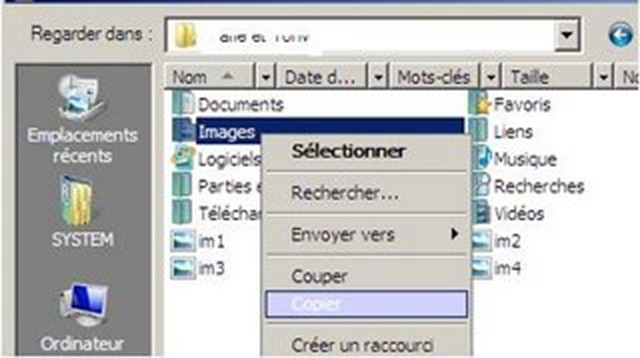
Ainsi vous pourrez faire du copier/coller de vos documents à sauvegarder et les stocker sur le disque dur externe, une clé USB ou même sur une autre partition que celle qui contient le système d’exploitation.

Pour ce faire, il faudrait disposer du DVD de Windows Vista ou, si avez un PC de marque, il faudrait accéder aux options de récupération système (en tapotant sur une touche au démarrage de votre PC, cf. constructeur).

Démarrez sur le DVD de Vista et choisissez Réparer, ainsi la fenêtre Options de récupération système vous sera proposée. Cliquez alors sur l’option ‘Invite de commandes’, naviguez alors jusqu’au dossier C:\Windows\System32\ (en validant à chaque fois : c: , cd windows , cd system32).

Explorer.exe ne pouvant être exécuté dans ce mode, il faudra donc passer par l’éditeur de texte. Pour cela tapez notepad.exe et validez. Une fois la fenêtre Notepad apparait, allez dans Fichier -> Ouvrir. Dans Fichiers de type, choisir Tous les fichiers. Ainsi vous obtenez l’image de l’explorer ci-dessus et vous pouvez sauvegarder vos documents.

samedi 18 août 2007

MeuhMeuhTV et Windows Vista: compatibles ?

MeuhMeuhTV

Mieux encore, MeuhMeuhTV permettait, dans une procédure moins légale et à celui qui savait le manipuler, de décoder CANAL+ en haute qualité même avec une carte TV bas de gamme comme Hauppauge WinTV Go 2 (chipset 881).

Sous licence GPL, la vache avait été abandonnée depuis 2005 par ses développeurs quand tout à coup, en février dernier, juste après la sortie de Windows Vista, une nouvelle version apparait. C’était sans compter que cette version 3.0.0.5 n’était pas due à Vista, car elle n’apporte aucune solution aux problèmes que rencontre son prédécesseur.

L’incompatibilité entre MeuhMeuhTV et l’interface Aero de Vista

MeuhMeuhTV vous propose un choix d’affichage vidéo entre RGB et Overlay (superposition). Il faut savoir que le mode overlay procure les meilleures images et facilite surtout leur décodage. Pour l’instant, comme beaucoup d’applications qui utilisent les superpositions, le mode overlay de MeuhMeuhTV désactive automatiquement l’interface Aero de Vista.

La gestion du son change avec Vista

Et oui, l’audio n’est pas géré de la même manière sous Vista que sous XP. Ainsi MeuhMeuhTV n’arrive plus à contrôler le son sous Vista : augmentation du volume, le rendre muet et même le réglage de la démodulation audio nécessaire au décodage de CANAL+ n’est plus possible.

Autant dire que les développeurs de la vache devraient bientôt revenir sur la scène pour le bien de nos cartes Tuner, leur site Internet, qui vient de connaitre une cure de jouvence, en est peut être le témoin. Nous ne manquerons pas de vous faire signe.

Télécharger: MeuhMeuhTV 3.0.0.5 (zip, 648 ko)
Publié le: 16/02/07.

jeudi 16 août 2007

Tester la mémoire RAM avec Windows Vista

En effet, beaucoup de problèmes sur les PC sont liés à une mémoire RAM déffectueuse. Cela se manifeste par la difficulté d’installer votre système d’exploitation, des ralentissements ou écrans bleus au démarrage du PC et des redémarrage intempestifs ou plantages en cours de session.

Si vous observez de tels symptomes et que vous utilisez Windows Vista, pensez à tester la mémoire vive de votre ordinateur avant de contacter votre service technique. Ce test peut se lancer depuis votre session Windows, au démarrage du PC avec ou sans le DVD de Windows Vista. Etudions ces 3 cas.

Le diagnostic de la mémoire depuis l’interface Windows (en session)

Vous avez de la chance, votre PC arrive encore à démarrer correctement. Pour lancer le test de la mémoire, cliquez sur Outil Diagnostics de la mémoire dans Panneau de configuration > Système et maintenance > Outils d'administration. Vous pouvez alors choisir de lancer le test de suite ou au prochain redémarrage du PC.

Le test de la RAM au démarrage sans le DVD de Vista

Imaginons que votre ordinateur n’arrive plus à démarrer correctement et que vous ne disposez pas du DVD d’installation de Windows Vista. Pour tester la mémoire dans ce cas, il faut tapoter sur la touche Espace de votre clavier au démarrage (comme pour démarrer en mode sans échec avec F8). Vous arrivez ainsi dans le Gestionnaire de démarrage Windows où il faudra utiliser la touche Tabulation pour sélectionner Diagnostics mémoire Windows, validez pour lancer le test.

Par la touche F1, vous avez accès aux options de ce menu et vous pouvez y changer le type de test : De base, Standard (par défaut) ou Etendu ; et le nombre de passes pour chaque test (2 par défaut).

Outil Diagnostic de la mémoire à partir du DVD Vista

Un autre moyen de tester la mémoire est de démarrer sur le DVD de Windows Vista et d’accéder à la console de récupération, renommée pour la cause Options de récupération système, en cliquant sur Réparer l’ordinateur après avoir sélectionné la langue.

A noter que si vous disposez d’un PC de marque et donc pas de DVD Vista comme sur tous les ordinateurs Packard Bell, cet outil est préinstallé sur votre PC. On y accède en général en tapotant sur la touche F10 ou ALT+F10 ou encore F11 au démarrage.

lundi 6 août 2007

Alcohol est compatible avec Windows Vista

alcohol

Pour ceux qui avaient encore des doutes, le logiciel Alcohol 120% est bien dorénavant compatible avec Windows Vista, du moins dans sa dernière édition. D'ailleurs vous pouvez télécharger la version 1.9.6.5429 du logiciel pour la tester.

Si nous parlons d'Alcohol, le célèbre logiciel d'émulation et de gravure de CD, c'est à cause de nombreuses sollicitations dont il fait l'objet et des désagréments qu'il continue de causer aux utilisateurs de Windows Vista.

Il faut avouer qu'Alcohol est le logiciel de référence pour les pirates de logiciels, il permet de créer des lecteurs de CD ou DVD virtuels sur le PC, de créer des fichiers images de CD et de lire ces fichiers sur les lecteurs virtuels. La plupart des logiciels piratés circulant sous forme de fichiers images (ISO), plus besoin de graver le logiciel pour le tester, il suffit de monter l'image sur le lecteur virtuel.

Mais Alcohol lui même, en tant que logiciel, a du mal à être piraté, surtout depuis l'arrivée de Vista. Certains petits malins sur Internet vous demanderons de renommer son exécutable, d'importer des valeurs dans la base de registre et de réécrire certaines DLL, au final soit votre PC ne démarre plus, soit certaines fonctionnalités du logiciel ne fonctionnent pas. C'est le cas de l'option "monter une image" qui n'apparait plus en cliquant avec le bouton droit de la souris sur un lecteur virtuel depuis le poste de travail.

Alors si vous essayez d'activer illégalement Alcohol, soyez prêt à réinstaller votre système d'exploitation à court terme. Il y a pourtant d'autres alternatives à Alcohol, comme CloneCD ou Daemon Tools ou en core Virtual Drive, dont les fonctionnalités ont beaucoup évolué depuis l'arrivée de Windows Vista.

Configuration avancée du pare-feu Windows Vista

Pour ouvrir la console d’administration du pare-feu, ouvrez les Outils d’administration via le Panneau de configurationSystème et maintenance, puis ouvrez la console Pare-feu Windows avec sécurité avancée.

La console est divisée en trois parties comme l’indique l’image ci-dessus : une arborescence sur la gauche, un volet détails au milieu et un volet d’actions sur la droite.

Afin de paramétrer toutes les propriétés du pare-feu, dans l’arborescence, effectuez un clic droit sur Pare-feu Windows avec Sécurité avancée, puis cliquez sur Propriétés.

Cette fenêtre donne accès au paramétrage global du fonctionnement du pare-feu, activation du filtrage entrant et/ou sortant, mais aussi journalisation et paramétrage IPSec.

Les différentes options sont paramétrables pour trois scénarios : lorsque l’ordinateur est connecté à un domaine, lorsqu’il est connecté à un réseau identifié comme privé et lorsqu’il est connecté à un réseau identifié comme public. Cette dernière possibilité permet d’affiner le fonctionnement notamment pour les ordinateurs portables.

L’arborescence de la console dispose des quatre nœuds suivants :
Règles entrantes : stocke la liste des règles pour le trafic entrant.
Règles de trafic sortant : stocke la liste des règles pour le trafic sortant.
Règles de sécurité de connexion : stocke la liste des règles pour la sécurisation du trafic via IPSec.
Analyse : affiche la liste des exceptions et des règles de sécurité actuellement appliquées.

Création d’une règle d’exception

Pour créer une règle d’exception entrante ou sortante, dans l’arborescence de la console, effectuez un clic droit suivant votre besoin sur Règles entrantes ou Règles de trafic sortant. Dans le menu contextuel, sélectionnez Nouvelle règle.

L’assistant qui s’affiche permet de définir finement les exceptions avec les options suivantes :
Programme : Permet de spécifier l’action pour le trafic généré par une application en particulier.
Port : Permet de spécifier un port TCP ou UDP à bloquer ou non.
Prédéfini : Permet de créer une règle suivant des services prédéfinis comme le Bureau à distance, le Partage de fichiers et d’imprimantes, ICMP.
Personnalisée : Permet de créer une exception personnalisée.

Création d’une règle de sécurisation IPSec

Pour créer une règle de sécurité de connexion dans l’arborescence de la console , suivant votre besoins, effectuez un clic droit sur Règles de sécurité de connexion puis dans le menu contextuel, sélectionnez Nouvelle règle.

Un assistant s’affiche vous permettant de définir finement votre règle avec les options suivantes :
Isolation : Permet de spécifier les ordinateurs qui seraient isolés des autres en raison d’un problème d’authentification ou bien d’un état de mise à jour insuffisant par exemple. Ce type de règle s’appuie sur la nouvelle plate-forme NAP (Network Access Protection).
Exemption d’authentification : permet de créer des règles qui suppriment l’authentification de certains ordinateurs identifiés par leur adresse IP.
Serveur à serveur : Permet de spécifier une règle pour appliquer une sécurisation entre des ordinateurs définis.
Tunnel : Permet de spécifier le trafic qui est encapsulé dans un tunnel.
Personnalisée : Permet de créer une nouvelle règle de sécurité personnalisée.

Description du nouveau Pare-feu Windows Vista

pare-feu vista

A l’image de l’arrivée du Service pack 2 de Windows XP, le Pare-feu Windows Vista a été revu afin de répondre aux besoins grandissant de sécurité. Avec le Pare-feu, seules les communications autorisées sont acceptées et traitées par votre ordinateur. Le nouveau pare-feu Windows Vista inclut notamment les fonctionnalités suivantes :

- Support du trafic entrant et sortant,
- Gestion par console d’administration MMC,
- Filtrage du pare-feu et protection IPSec intégrée,
- Exceptions configurables avec comme paramètres des comptes Active Directory, adresses IP, ports TCP et UDP source et destination.

L’interface de configuration standard du Pare-feu Windows est accessible dans la catégorie Réseau et Internet du Panneau de configuration. Pour le configurer, il faut cliquer sur Modifier les paramètres.

L’onglet Général donne accès aux options d’activation ou de désactivation du Pare-feu (activé par défaut). Vous pouvez également définir si le Pare-feu est activé avec ou sans exceptions, intéressant lors de connexions sur des réseaux que vous ne maitrisez pas.

L’onglet Exceptions donne accès à un ensemble de programmes et services courants définis par défaut qui peuvent être autorisés à traverser le Pare-feu. Suivant vos besoins, vous pouvez ajouter vos propres exceptions.

L’onglet Avancé permet de paramétrer diverses options du pare-feu :

Paramètres de connexion réseau

Cette section vous donne la possibilité d’activer ou de désactiver le Pare-feu pour une ou plusieurs de vos connexions. Par défaut, lorsqu’il est activé, le pare-feu s’applique à toutes les connexions.

Paramètres par défaut

En cas de problème, le bouton Par défaut permet de revenir à la configuration par défaut du Pare-feu.

 
Design by Free WordPress Themes | Bloggerized by Lasantha - Premium Blogger Themes | Best Web Hosting