Affichage des articles dont le libellé est Outlook. Afficher tous les articles

lundi 3 décembre 2007

Configurer un compte Hotmail Plus dans Outlook 2007

Sans titre-1bis

Désormais les détenteurs d'un compte peuvent accéder à leur messagerie directement avec Outlook, à condition d'avoir configuré correctement leur compte. Hotmail étant devenu Windows Live Mail, c'est le nom de domaine live.com qui gère cet accès pop.

Notons que ceux qui disposent d'un compte Hotmail basique peuvent également consulter leurs mails via Outlook en installant au préalable Outlook Connector dont la configuration est détaillée dans notre article Gérer la messagerie Hotmail dans Outlook 2003/2007.

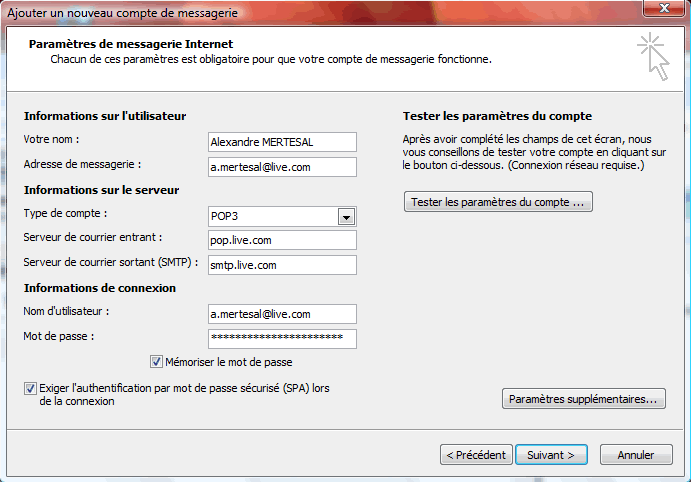
1. Commencons donc par créer un compte dans Outlook en allant dans Outils > Paramètres du compte > Messagerie > Nouveau. Rentrez les informations utilisateur comme sur la figure ci-contre. N'oubliez pas de cocher Exiger l'authentification par mot de passe sécurisé (SPA) lors de la connexion puis cliquez sur Paramètres supplémentaires.

Sans titre-22bis 2. Dans la fenêtre Paramètres de messagerie Internet qui s'est affichée, rendez-vous dans l'onglet Serveur sortant et cochez Mon serveur sortant (SMTP) requiert une authentification puis laissez sélectionné Utiliser les mêmes paramètres que mon serveur de courrier entrant.

Sans titre-3bis 3. Rendez-vous ensuite dans l'onglet Options avancées et changez le port par defaut du serveur pop 110 en 995. Cochez la case Ce serveur nécessite une connexion chiffrée (SSL) et dans Utiliser le type de connexion chiffrée suivant sélectionnez TLS, tout le reste étant inchangé. Cliquez sur OK pour revenir à la fenêtre de configuration puis sur Suivant pour terminer le processus.

jeudi 16 août 2007

Gérer la messagerie Hotmail dans Outlook 2003/2007

Encore dans sa version bêta, Office Outlook Connector offre une solution gratuite de gestion de vos messages électroniques et contacts Windows Live Hotmail à partir d'Outlook. Cette version d'Outlook Connector vous permet de vous connecter gratuitement à votre compte Windows Live Hotmail à partir de Microsoft Office Outlook 2007 ou Outlook 2003.

Côté messagerie

En accédant à vos messages et en les classant à partir d'Outlook 2007, vous tirez parti des fonctionnalités très complètes d'Outlook 2007, telles que la recherche instantanée et la possibilité de consulter vos informations même lorsque vous n'êtes pas connecté.

Gestion des contacts

Outlook Connector permet également d'afficher vos contacts Windows Live Hotmail dans Outlook. En organisant vos contacts dans Outlook, vous tirez parti des fonctionnalités avancées de gestion des contacts offertes par Outlook 2007, telles que la nouvelle carte de visite, la recherche instantanée et la possibilité de trier les contacts en fonction de différents critères (ex. : emplacement, catégorie de couleur). D'autre part, toutes les modifications apportées à des informations de contact dans Outlook sont automatiquement synchronisées avec la version Web dans votre compte Windows Live Hotmail.

Restrictions

L'accès au calendrier Windows Live Hotmail dans Microsoft Office Outlook reste pour l'instant réservé aux abonnés à MSN Premium qui utilisent Windows Live Hotmail Premium.
Le téléchargement est disponible seulement pour les utilisateurs de Microsoft Office authentique.

Télécharger Office Outlook Connector (exe, 4.3 MB)
Version: 3, Publié le: 14/08/2007

Extrait de la description produit de Microsoft Office

vendredi 20 juillet 2007

Utilisation de Microsoft Office Outlook: le fichier de données

La maitrise du fichier de données est capitale pour le contrôle de vos messages.

Commencons par le trouver puis le copier dans un emplacement que nous maitrisons: Lancez Outlook et allez dans Fichier > Gestion des fichiers de données puis cliquez sur dossiers personnels ensuite sur Ouvrir le dossier. Dans la fenêtre qui s'ouvre, copiez le fichier "dossiers personnels" qui s'y trouve, sans le déplacer et collez le à un endroit de votre choix (Supposons dans Mes documents) puis renommez le (par exemple Mes Emails). C'est donc votre fichier de données.

Utilisons ce fichier et supprimons l'ancien: pour cela il faut repartir dans Gesstion des fichiers de données et cliquer sur ajouter puis OK (sur fichier de dossiers personnels office outlook(.pst)). Dans la fenêtre qui s'ouvre, allez sélectionner le fichier Mes Emails que nous avons stocké dans Mes documents et cliquez sur OK autant de fois nécessaire pour revenir à la fenêtre de gestion des fichiers de données. Là dessus, sélectionnez Mes Emails et cliquez sur Définir par défaut. Fermez et redémarrez Outlook pour que les paramètres soient pris en compte. Repartez dans Gestion des fichiers de données, sélectionnez dossiers personnels puis cliquez sur Supprimer et confirmez par OK. Dorénavant, tous vos messages sont stockés dans Mes Emails.

Que peut-on faire avec ce fichier?

- Vous pouvez le copier sur un support amovible ou en faire régulièrement des sauvegardes; un vieil Email peut toujours servir. Attention à ne pas le déplacer subitement, car dans ce cas au prochain lancement de Outlook vous aurez plusieurs messages d'erreur et il ne fonctionnera pas. Pour le déplacer, il faut le copier vers le nouvel emplacement, l'importer dans Outlook et en faire le fichiers par défaut comme précédemment, puis supprimer l'ancien fichier.

- Vous pouvez lui attribuer un mot de passe, afin d'interdire l'accès à vos Emails à d'autres utilisateurs de Outlook de la maison. Pour cela, toujours dans Gestion des fichiers de données, sélectionnez votre fichier et cliquez sur Paramètres puis Modifier le mot de passe...

Comment faire si on veut utiliser son fichier dans une nouvelle installation de Outlook?

- Lancez Outlook, comme ce sera la première fois, il vous demandera de créer un compte. Il faudra répondre NON puis choisir de continuer sans prise en charge des Emails. Cela vous permettra d'ouvrir Outlook en évitant de créer un compte qui aura comme fichier de données, le fichier par défaut dossiers personnels. Si c'était le cas, alors Outlook y stockerait directement des messages avant même que vous n'ayez le temps de le supprimer.

- Outlook étant maintenant ouvert, commencez donc par importer votre fichier, le définir comme celui par défaut et redémarrer le logiciel, supprimer l'ancien fichier "dossiers personnels" puis créer enfin votre compte.

 
Design by Free WordPress Themes | Bloggerized by Lasantha - Premium Blogger Themes | Best Web Hosting